 Old habits die hard – vor allem bei den Altphilologen. Wir bleiben gerne bei Altbewährtem, halten an Traditionen fest und halten inne, wo andere einfach den Deckel druff machen wollen, um weiter zu machen. Dabei wäre ein bisschen Rückblick für dieses denkwürdige Schuljahr durchaus angebracht. So durcheinander war es noch nie – und wird es hoffentlich auch niemals mehr werden…
-
- Alleine die verschiedenen Unterrichtsformen. Wir hatten alles: Präsenzunterricht, Wechselunterricht für die unteren Klassen bei Präsenzunterricht der Oberstufe. Distanzunterricht. Distanzunterricht mit Präsenzunterricht in der Oberstufe. Mal verpflichtend mit Maske für alle. Dann ohne Maskenpflicht. Mal mit regelmäßiger Testung im Unterricht alle zwei Tage. Dann mal alle drei. Für nächstes Jahr bekamen wir schon angekündigt, dass wir wieder mit Testpflicht und Maske beginnen werden. Anders als letztes Jahr nimmt man die Ankündigung allerdings mit einem Achselzucken hin. Hatten wir ja schon alles…
-
- Die Klassen haben sämtliche dieser Phasen brav mitgemacht. Dieses Jahr war in den Distanzphasen deutlich mehr Zug drin, weil das Format nun einfach von den Lehrkräften vorausgesetzt wurde. Folglich sind die Lernrückstände auch nicht so vehement, wie wir befürchtet haben. Zu den Brückenkursen haben sich jeweils nur eine Handvoll Schülerinnen und Schüler angemeldet. Viel mehr Nachholbedarf gibt es da im sozialen Gefüge der Klassen selbst. Meiner Sechsten fehlt insgesamt fast ein komplettes Jahr, in dem sie sich als Klassenverband wahrnehmen durfte. Folglich dürsteten sie nach der Rückkehr in den Präsenzunterricht nach Aufmerksamkeit. Ständig stand am Ende der Stunde ein Pulk von gut gelaunten Jungen und Mädchen draußen, die einfach nur reden wollten. Über die Schule, über Tests. Über die Klasse. Über sich. Insgesamt wirkten sie ganz zufrieden und nahmen dankbar jede Geste an, mit ihnen gemeinsam etwas zu unternehmen. Daher organisierten wir in Absprache mit der Schulleitung und unter höchsten Hygienebestimmungen einen Spontan-Aufenthalt in einem Schullandheim in der Umgebung. Oder einen Open-Air-Kinoabend im Schulhof. Die Kinder waren begeistert und einfach glücklich über das Stückchen Normalität, das ihnen diese kleinen Veranstaltungen zurückgegeben haben.
-
- Das Thema Videounterricht ging dieses Jahr in eine neue Runde. Nach ersten Gehversuchen mit Jitsi und Zoom migrierte die komplette Schule zu Webex Teams und landete nach diversen Einzelausflügen zu Big Blue Button Anfang dieses Jahres zu MS Teams. Und allen Unkenrufen zum Thema Datenschutz zum Trotz: Von all den Plattformen lief die Microsoft-Variante mit Abstand am absolut verlässlichsten. Es gab keinerlei Probleme mit Mikrofonen oder Kameras, die Streams liefen immer stabil. Wenn es mal haperte, lag es jedes Mal an der Überbelastung des Netzwerkes bei den Familien zuhause, in dem sich parallel beide Geschwister und Elternteile in Videokonferenzen tummelten. Solche Stolpersteine kann Teams ebenso wenig lösen wie der Nachfolger, der ab nächsten Schuljahr zum Einsatz kommen soll. Das viel zitierte Vis-a-vid soll das große Manko des Datenschutzes endlich ausmerzen. Ob es aber die Verlässlichkeit des Vorgängers erreichen wird, bleibt abzuwarten. Für Schulen in München hat die Stadt daher die Lizenz für MS Teams noch einmal um ein Jahr verlängert, damit man sich vorsichtig mit Vis-a-vid vertraut machen kann. Denn ganz so intuitiv wie MS Teams ist das Programm nicht. Ich werde berichten.
-
-

Mebis – der Lebensretter Neben Teams war wohl dieses Jahr keine Plattform so wichtig für mich wie Mebis. Dabei sah es zu Beginn nicht wirklich danach aus: Bereits im letzten Schuljahr hatte Mebis ordentlich Prügel einstecken müssen. Als im Dezember dann die Schulen zum zweiten Mal geschlossen werden mussten, und die Plattform erneut zusammenbrach, wurde unser Kultusminister deutlich und in aller Schärfe angezählt. Die Drohung wirkte: Mit Januar 2021 lief Mebis wie ein Uhrwerk. Große Abstürze oder Wartezeiten gehörten der Vergangenheit an. Mit dem Vertrauen in die Plattform stieg bei mir auch wieder die Neugier am Entdecken. Und wieder mal zeigte sich, wie mächtig so eine Lernplattform in ihren Möglichkeiten ist – vorausgesetzt, man ist sich ihrer Möglichkeit bewusst. Die zahllosen Fortbildungen, die die ALP Dillingen jede Woche selbstlos anbot (großes Dankeschön an dieser Stelle für dieses riesige Angebot!), halfen dabei immer wieder aus und führten mit Sessions zu Bootstraps, Tests, Fragekataloge, Test-Bedingungen in Tiefen, derer ich mir vor einem Jahr nicht mal ansatzweise bewusst gewesen wäre.
- Um von dem Wissen ein bisschen zurückzugeben, habe ich dieses Jahr meine ersten Schritte als Referent hinter mir. Neben den schulinternen Fortbildungen, die ich mit einer Handvoll Kolleginnen und Kollegen im Rahmen unseres Medienkonzeptes durchführe, habe ich dieses Jahr meine ersten außerschulischen Veranstaltungen als Moderator hinter mir. Und was soll ich sagen? Es war toll! Egal, ob eine kleine Session für die ALP in Dillingen, eine regionale Lehrerfortbildung für Oberbayern Ost oder ein massive Online-Seminar. Dank interessierter Teilnehmender und tollen Mitreferenten (Christian Mayr und Clemens Pfefferle) hat das Konzipieren wie auch die Durchführung riesigen Spaß gemacht. Und sogar noch Lust auf mehr. Zum Beispiel nächstes Schuljahr auf den Mebis-Tagen. Ich bin gespannt!
-
-
- Das Thema Lehrergesundheit wird, wie ich buchstäblich am eigenen Leib erfahre, über die Jahre immer relevanter. Kleine Zipperlein, die man früher einfach so weggesteckt hat, dauern jetzt deutlich länger zum Genesen. Eine Erkältung dauert keine zehn Tage mehr. Ein kratziger Hals wächst sich wahrscheinlicher zu einem Schnupfen aus. Und gelegentlich, wenn man nicht aufpasst, auch zu etwas Größerem: Anfang des Jahres führte eine nicht auskurierten Erkältung zu einem angegriffenen Gesichtsnerv, der mir für fast zwei Wochen die halbe Gesichtshälfte lahmlegte – an sich nur eine vorübergehende Beeinträchtigung, die nicht weh tut, aber die Aufregung beim Arzt, der mit stundenlangen Tests alles ausprobiert, um einen drohenden Schlaganfall auszuschließen, wünsche ich niemandem. Aus dem Stress habe ich definitiv meine Lehren gezogen. Wenn ich krank bin, bin ich krank. End of Story.
-
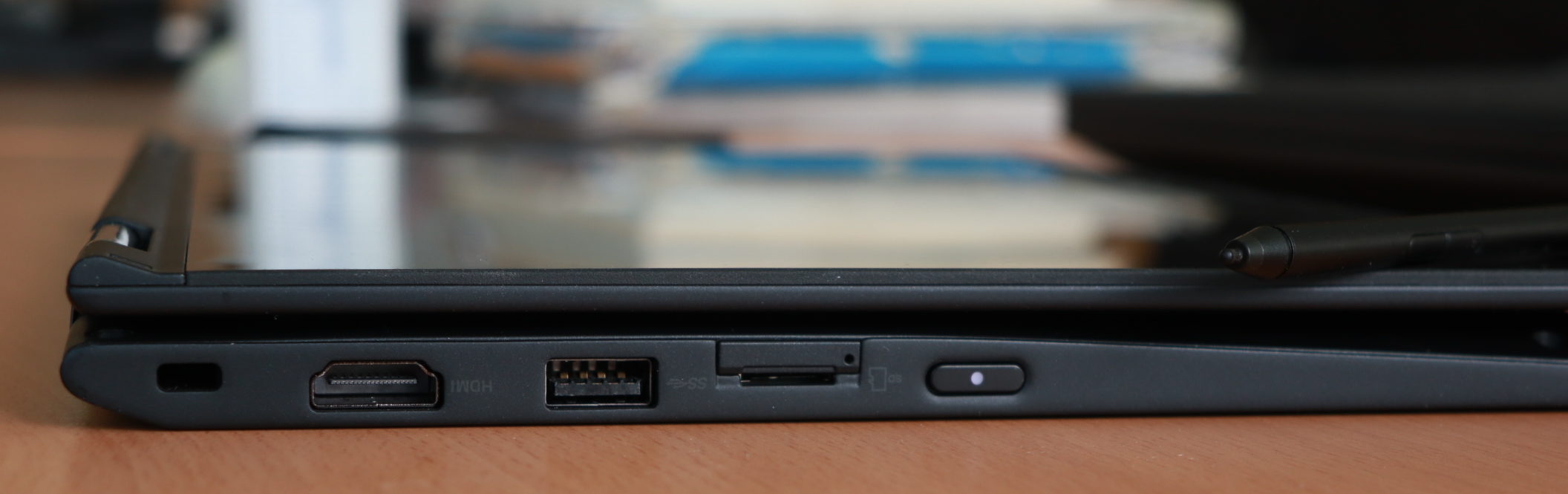
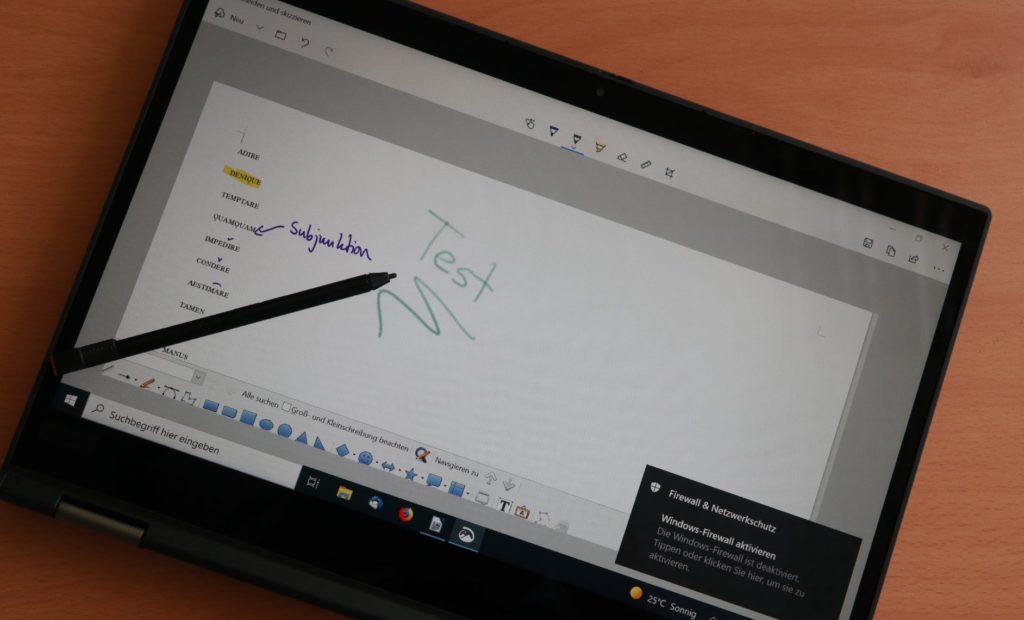
 In all dem Durcheinander gab es zumindest eine Konstante: Nämlich meine eigene Technik. Mein Setup hat sich in den letzten Jahren überhaupt nicht geändert. Nach wie vor arbeite ich mit der Kombination Samsung Tab S3 und Microsoft Wireless Display Adapter sehr gerne. Die Kombination ist bestimmt nicht mehr die modernste. Vor allem das Tablet könnte nach mittlerweile drei Jahren ausgetauscht werden – vor allem angesichts der einen oder anderen Ladehemmung, die das Gerät immer wieder zeigt. Aber so richtig durchringen konnte ich mich noch nicht. Was jetzt Ende des Jahres noch aufschlug, waren die Lehrerdienstgeräte, sodass sich jetzt auch noch ein Lenovo Yoga X 13 dazu gesellt hat. Wie ich das im Klassenzimmer einsetze, weiß ich noch nicht so recht. Ob es ein Tablet ersetzt, erst recht nicht, da mir das Handling im Unterricht echt noch Probleme bereitet. Für Handgriffe, die ich beim S3 in Windeseile erledigt habe, brauche ich beim Yoga oft das Dreifache an Zeit. Ob ich mich dafür noch einmal umtrainiere… Diese Frage werde ich mir erst nächstes Jahr beantworten.
Es war ein wirklich langes Jahr. Vor allem gegen Ende ging mir schon sehr die Puste aus. Ein bisschen hat man das wohl auch am Blog gemerkt, als die Beiträge immer rarer wurden. Aber wenn in solchen Zeiten selbst das Bloggen eher als weitere BElastende Aufgabe denn eine ENTlastende, dann muss ich meine Prioritäten verlagern. Und genau das werde ich jetzt tun. Verlagern. Mich. Nämlich nach draußen. Erholt euch gut!

 Und plötzlich sind sie wahrhaftig da: Die Lehrerdienstgeräte. Irgendwann zwischen Distanz- und Präsenzunterricht flatterte Mitte Februar die Ankündigung auf den Tisch, dass die Stadt München entsprechend Geld in die digitale Infrastruktur an den Schulen steckt und aus den bewilligten Geldern des Sonderbudgets Lehrerdienstgeräte (kurz SOLD) seinen Lehrkräften Geräte beschafft. Als Systembetreuer kam mir die ehrenvolle Aufgabe zu, zunächst im Kollegium den Bedarf abzufragen. Die Resonanz war gut: Knapp 40% des Kollegiums meldeten Interesse an. Danach musste es schnell gehen: Im April war an die Stadt München der definitive Bedarf darüber zu melden, wer an einem Tablet bzw. einem Convertible interessiert ist. Aus den Zahlen würde dann stadtweit der komplette Bedarf ermittelt, der im schlimmsten Fall höher sein könnte als die Ressourcen hergeben. Aber dazu kam es zum Glück nicht. Zumindest nicht bei uns. Und so trudelte kurz vor Sommerferien die frohe Botschaft ein, dass wir die Geräte noch vor den Sommerferien bekommen würden – als eines der ersten Gymnasien in München, weil wir mit der Meldung so fix waren (Top 3, yeah!). Und schwupps waren sie da.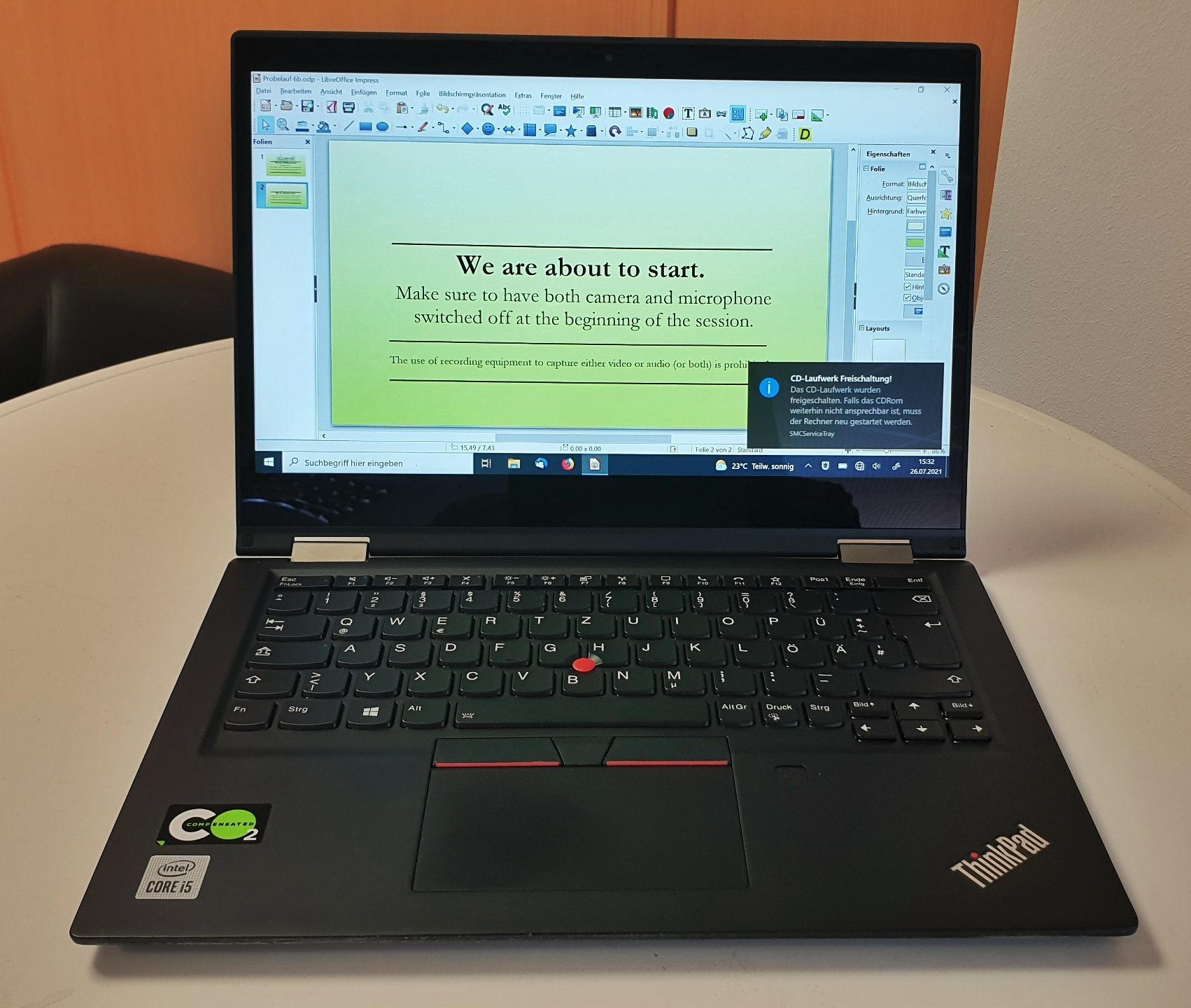



 Find the Words geht in eine ähnliche Richtung wie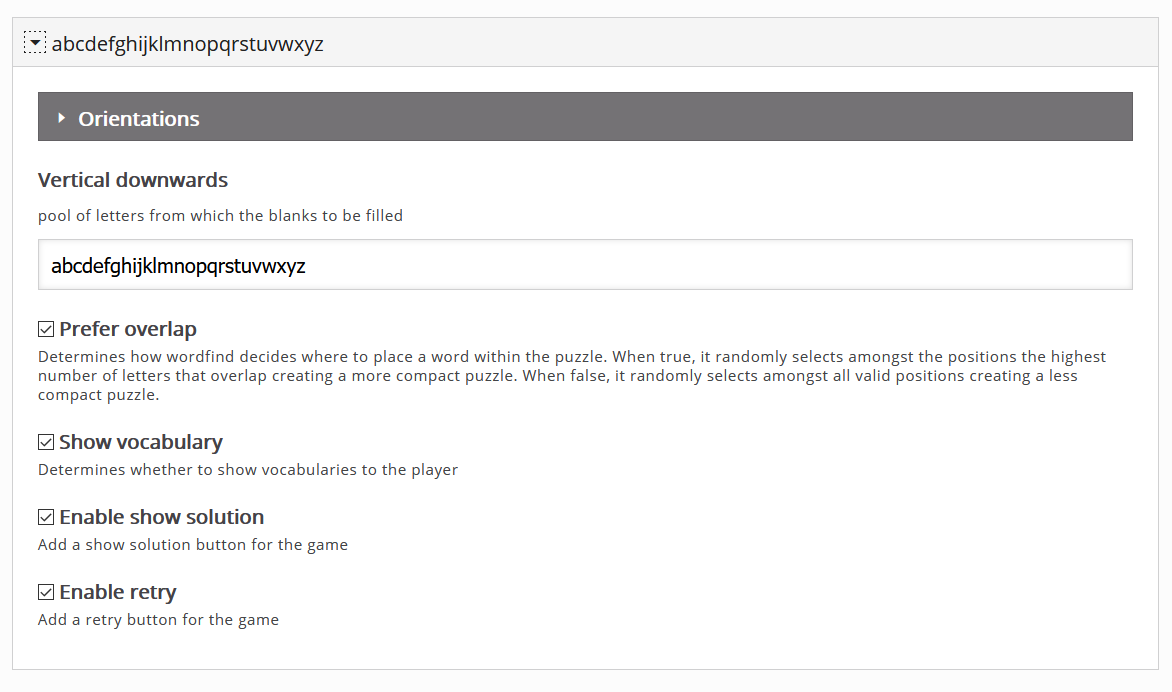
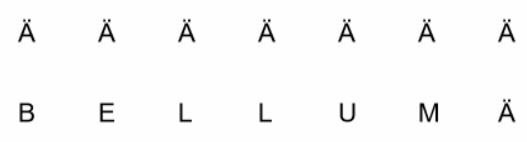
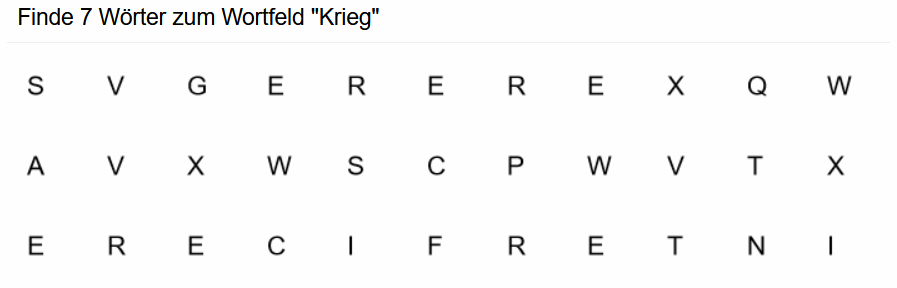
 Unter den Aktivitäten bei H5P, mit denen ich nie wirklich etwas anfangen konnte, was Agamotto. Ich hatte den Sinn nie so ganz begriffen, denn auf den ersten Blick wirkt die Aktivität nur wie eine etwas fancy version eines
  Leuchtende Augen in der siebten Klasse heute vor dem ersten Corona-Test im gemeinschaftlichen Klassenzimmer. Dabei sahen meine Schützlinge vor ein paar Minuten noch ganz anders aus. Mit einem flauen Gefühl in der Magengrube waren viele heute in die Schule gekommen. Die Angst vor dem Ungewissen griff um sich: Wie genau funktioniert so ein Test? Was ist diese Pufferlösung? Wie tief soll dieses Stäbchen in die Nase? Oder muss man einen Abstrich machen? Was, wenn ich beim Test niesen muss? Oder husten? Oder gar erbrechen?
 Die Aktivität Summary ist uns schon bei der
  In der Maske gibt man unter Titel eine sinnhafte Überschrift, unter Aufgabenbeschreibung eine entsprechende Anweisung an die Klasse an. In der Rubrik Zusammenfassung landen nun die Aussagen, aus denen die Schüler jeweils die richtige auswählen müssen. Dies kann man entweder im Reiter Eingabemaske oder unter Ins Textfeld eingeben erledigen. Ich habe mir letzteres angewöhnt, weil man auf diese Weise jede Menge Klicks sparen kann, die in der Eingabemaske erforderlich wären. Hier trägt man nämlich einfach seine Aussagebündel ein, die aus einem richtigen und mehreren falschen Statements ein, wobei die richtige Aussage jeweils in der ersten Zeile stehen muss. Will man ein neues Bündel kreieren, fügt man einfach eine Leerzeile ein und startet wieder von vorne. Die korrekte Aussage steht hierbei wieder oben, die falschen Statements folgen direkt darunter. Durch die Leerzeile versteht H5P später, dass hier zwei Stapel an Aussagen zu generieren sind. Das sieht in der Pyramus-Aufgabe folgendermaßen aus: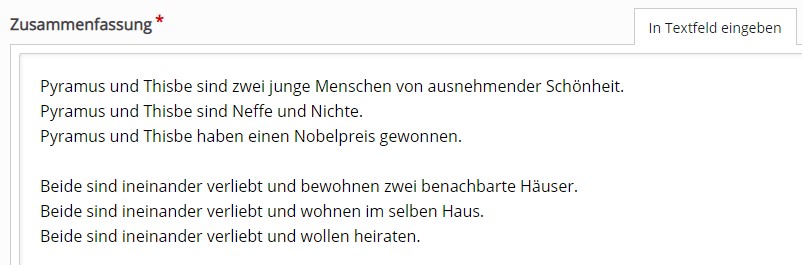


 Es wird mal wieder Zeit für ein bisschen H5P. Nachdem wir uns in der 1. Folge schon einmal mit dem Thema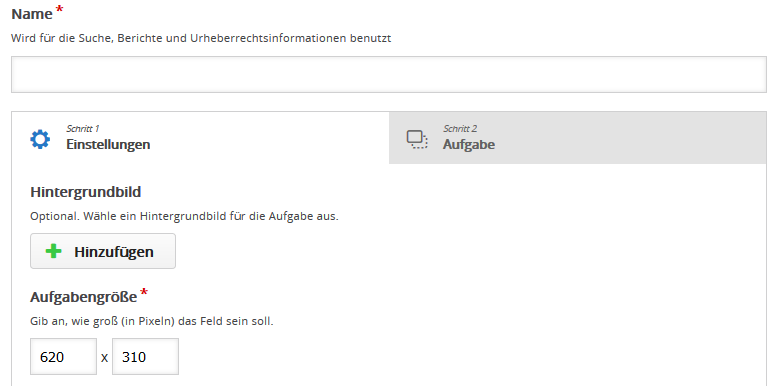
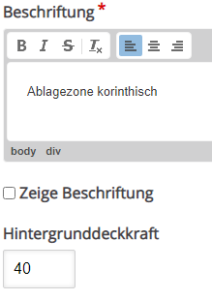
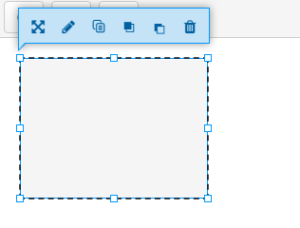
 Drag and Drop für Grammatikarbeit