Es ist ja kein Geheimnis mehr, dass Lecture Notes für mich eines der zentralen Tools für den Unterricht geworden ist. Zusammen mit Evernote stemmt es meine gesamten Stunden und ist fast unersetzlich geworden, da sich damit schnell und vor allem intuitiv arbeiten lässt. Mit ein paar Kniffen geht das sogar noch schneller.
Workflow entsteht alleine schon durch Übersicht. Wer sich erstmal minutenlang durch einen Schreibtischblätterwald kämpfen muss, um auf die relevanten Unterlagen zu stoßen, geht an das Unterfangen schon mit einer Grundnervosität heran. Daher habe ich erstmal alle Icons ausgeschaltet, die ich nicht benötige, um mich in der Hektik einer Stunde im Icon-Gewusel zu verlieren. In der Leiste finden sich daher nur das Stift- und Linientool, der Undo-Button, die Layerfunktion und die Fotofunktion. Sachen wie z. B. das Texttool habe ich rausgeworfen, weil ich Lecture Notes tatsächlich nur für Handgeschriebenes nutze.
Seit Neuestem mit an Bord ist die Share-Funktion, die seit ein paar Wochen noch viel besser mit Evernote zusammenarbeitet. Musste man vorher in Evernote vorbereitete Hefteinträge noch über exportierte Screenshots an Evernote senden, ist es jetzt möglich, einzelne Seiten in toto in Evernote zu integrieren. Ein Klick genügt, und das gute Stück landet als Notiz im Ordner und wird in die Unterrichtsvorbereitung übernommen.
Stufenloses Zoomen lässt sich komfortabel ohne lästiges Herumziehen an irgendwelchen Balken erledigen – vorausgesetzt man hat es bei Lecture Notes eingestellt. Die entsprechende Option dazu findet man in den Einstellungen > Eingabe > Gesten > Doppelklick-Zoomen zulassen √
Ästheten bemängeln bei Lecture Notes immer das etwas spartanische Aussehen. Agreed. Samsungs SNote macht in der Hinsicht deutlich mehr her.
Let’s face it: SNote IST einfach schöner…
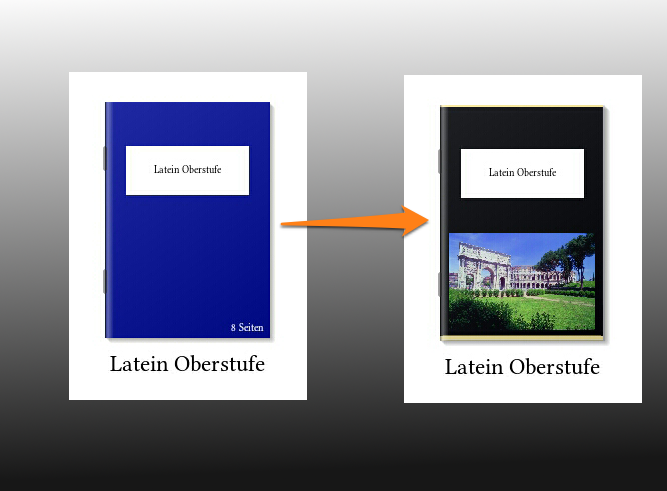
Wir, die wir uns mit antiker Philosophie beschäftigt haben, wissen allerdings, dass wahre Schönheit im Inneren verborgen liegt, und virtus nicht an einer hübschen, vergänglichen Hülle hängt. Daher wollen wir uns nicht mit Äußerlichkeiten aufhalten. Wer sich allerdings doch noch für ein bisschen App-Kosmetik interessiert, sollte einen Blick auf folgende Option riskieren: Einstellungen > Anzeige > Ausrichtung und Erscheinungsbild > Erscheinungsbild Notizbuchregal > Normal . Hier lässt sich unter “Notizbuch-Umschlag” die Alternative “Erste Seite anzeigen” wählen. Importiert man dann auf Seite 1 ein Bild, wird dies als Umschlag angezeigt.
Ganz besonders praktisch auch die Löschfunktion, die man sich mit einer entsprechenden Voreinstellung auf die Finger “umlegen” kann. Wer mit einem Stylus-Tablet arbeitet, hat den Vorteil, dass Lecture Notes zwischen Stift- und Fingerbedienung unterscheiden kann. Streicht man mit letzterem über den Bildschirm, wird der Eintrag an der entsprechenden Stelle gelöscht. Die Einstellung dazu findet ihr hier:
Wenn ihr Lecture Notes nutzt und selber ein paar pfiffige Tricks drauf habt, würde ich mich freuen, davon in den Kommentaren zu hören.
Hast du eine Meinung dazu? Dann hinterlasse einen Kommentar oder eine Wertung.
Tja, so wie es aussieht, werde ich meine Vorsätze dieses Jahr in Rekordzeit über den Haufen geworfen haben. Wie war das nochmal mit dem “Zeit für mich”? Im Moment ist es einfach nicht möglich. Im Moment prasselt die Arbeit auf mich ein, dass ich gar nicht weiß, wo ich anfangen soll. Ein Glück, dass ich mir in solch wilden Zeiten angewöhnt habe, eine Checkliste anzulegen und die Aufgaben nach getaner Arbeit abzuhaken. Wie befreiend das ist, den daily chores auf diese Weise einen Tritt in den Allerwertesten zu verpassen! Für den Verlauf eines Tages steht zum Beispiel folgendes Geschmier an.
Wohlgemerkt: das ist das Pensum für einen regulären Tag. Morgen ist die Liste ähnlich voll. Und nächste Woche auch und… ach… ihr wisst ja wies weitergeht. Im Moment kommen für uns bayerische Lehrer ein paar besondere Belastungen oben drauf. Das berüchtigte Probe-Abi zum Beispiel. Denn von heute auf morgen kam die Meldung reingeschneit, dass die Schüler selbst bestimmen können, ob sie die Leistungen im Probe-Abi als großen, kleinen Leistungsnachweis oder überhaupt nicht zählen lassen wollen. Ein Begründung wurde uns nicht gegeben. Zumindest nicht offiziell. Aber ausschlaggebend war wohl das schlechte Ergebnis der Mathematik-Klausur. Wieso das jetzt auf ALLE Probe-Abis ausgeweitet wurde, darüber kann man Theorien aufstellen, für die mein Kopf im Moment keine Zeit hat. Ärgerlich ist es alle mal. Für die Lehrer, die (vor allem in Deutsch) bis zu 30 Stunden an einem Kurssatz Schülerarbeiten saßen, den sie jetzt getrost in die Tonne kloppen können. 30 Stunden für die Katz. Das sind fast vier komplette Arbeitstage, die auf einmal keine Sau interessieren. Ich hatte mit Englisch nochmal Glück im Unglück, weil die Klausur bei mir recht gut ausgefallen ist. Dennoch durfte ich heute jeden einzelnen Schüler im Kurs fragen, ob er seine Probe-Klasusur doppelt, einfach oder gar nicht zählen lassen wollte. Das heißt natürlich auch, dass ich die Noten in meinem Notenprogramm umgewichten muss. Und zwar händisch. Also alles großer Käse, der mitten im Schuljahr einfach zusätzlich aufhält.
Daneben noch die ganzen Negativ-Schlagzeilen über die katastrophale Einstellungssituation unserer Referendare. Zahlreiche Lehrkräfte mit Traumnoten bekommen keinen Job und wandern uns in andere Bundesländer ab. Leute mit einem Premium-Examen, die der Staat über zwei Jahre ausgebildet hat, und jetzt ziehen lassen muss. Leute, die das bayerische Bildungssystem über zwei Jahre Referendariat kennengelernt und inhaliert haben. Sie haben fachliche wie auch systemische Expertise. Und doch: Wir verlieren sie. An die Bundesländer, die händeringend nach Lehrernachwuchs suchen. An die freie Wirtschaft. An die Arbeitslosigkeit. Und das, nachdem sie sich an ihren Seminar- und Einsatzschulen den Allerwertesten aufgerissen haben. Ich kenne keinen Referendar, der in den letzten Jahren nicht unter 17 Unterrichtsstunden leisten musste (11-12 sind eigentlich die Regel, aber man kann die Anzahl um maximal 5 zusätzliche Stunden erhöhen). Kein Wunder, dass sie sich ausgenutzt fühlen. Selbst Kollegen mit einem Glanz-Examen im sehr guten Bereich – und jeder, der sich über Jahre durch zwei Examina gequält hat weiß, was das für eine Wahnsinnsleistung ist – stehen mit langen Gesichtszügen da. Die Lehrerverbände laufen Sturm, die enttäuschten Junglehrer organisieren spontan einen Flashmob am Marienplatz in München, nur wenige Meter weg vom Staatsministerium für Unterricht und Kultus:
Bringen wird der Protest von allen Seiten wenig. Mehr als darauf hinweisen, dass die Einstiegschancen in den Staatsdienst schon seit Jahren immer geringer werden und dieses Problem jedem bekannt sein dürfte, wird offiziell nicht passieren. Stattdessen zerfleischt man sich innerparteilich gegenseitig* und bietet der Öffentlichkeit unschöne Einblicke, die den Eindruck vermitteln, als wisse man selbst an der Spitze nicht, was zu tun ist. Schade. Stattdessen werden die immer noch vorhandenen Löcher in den Stundenplänen mit Einsatzreferendaren oder Aushilfen gestopft, die nach einem (oder gar halben Jahr) wieder weg sind. Ich merke zunehmend, wie Klassen (vor allem in der Mittelstufe) bei den ständigen Lehrerwechseln die Referendare mittlerweile als lückenfüllende Notlösung ansehen, die man auch entsprechend behandeln darf. Ich hatte vor Kurzem mit einer meiner Klassen einen heftigen Disput, die die neue Deutschreferendarin allen Ernstes mit dem Satz “Oh, Frischfleisch” begrüßt haben (in derselben Stunde fragte man sie übrigens auch nach ihrer Körbchengröße). Eine absolute Unverschämtheit. Aber irgendwo auch verständlich, wenn die Klasse in Deutsch seit zwei Jahren jedes Mal nach sechs Monaten wieder jemand Neuen bekommt, der am Ende des Schuljahres wie ein Wanderlehrling zur nächsten Schule pilgern muss. Dass sich so ein ständiges Klinke-in-die-Hand-Drücken auf Dauer auch auf die Qualität des Unterrichts und die Lern(-un-)lust der Schüler auswirkt, muss man wohl keinem erklären.
Bottom Line: Im Moment fühlt man sich wie ein Packesel, der stoisch einiges ertragen muss.
Müde Grüße!
Für Außenstehende hier eine Zusammenfassung vom Bayerischen Rundfunk
*man beachte den Grund: Es geht hier nicht um das Problem des Arbeitslosigkeit der Junglehrer oder die zufriedenstellende Versorgung der Schulen mit genügen Lehrkräften – sondern lediglich um die Korrektur von Zahlen.
Hast du eine Meinung dazu? Dann hinterlasse einen Kommentar oder eine Wertung.
Das Wörterlernen gehört in modernen wie alten Sprachen nach wie vor zur wohl trockensten und damit mühsamsten Angelegenheit im Sprachenunterricht. Hier hilft kein pädagogisches Drumherum, kein Heulen und Klagen. Wörter muss man einfach lernen. Und dafür muss man sich einfach hinsetzen und was tun. Ich kenne das noch aus meiner eigenen Schülerzeit, wo wir noch, um die Gedächtnisleistung zu trainieren, nicht nur alle Bedeutungen der Lektionsvokabeln kennen mussten, sondern auch gezwungen waren, sie in der richtigen Reihenfolge aufzusagen. Und keiner hat sich drüber beschwert! Das war halt so. Heute geht man ein bisschen anders an die Sache heran. Semantisierung lautet das Zauberwort und will sagen, dass die Vokabelliste im Unterricht für die Schüler etwas aufbereitet werden soll, indem man sie in eine kleine Geschichte einbaut, aus dessen Zusammenhang sich die Schüler die Bedeutung selber erschließen können. So sind sie von Anfang an schon in die Wortschatzarbeit aktiv miteinbezogen.
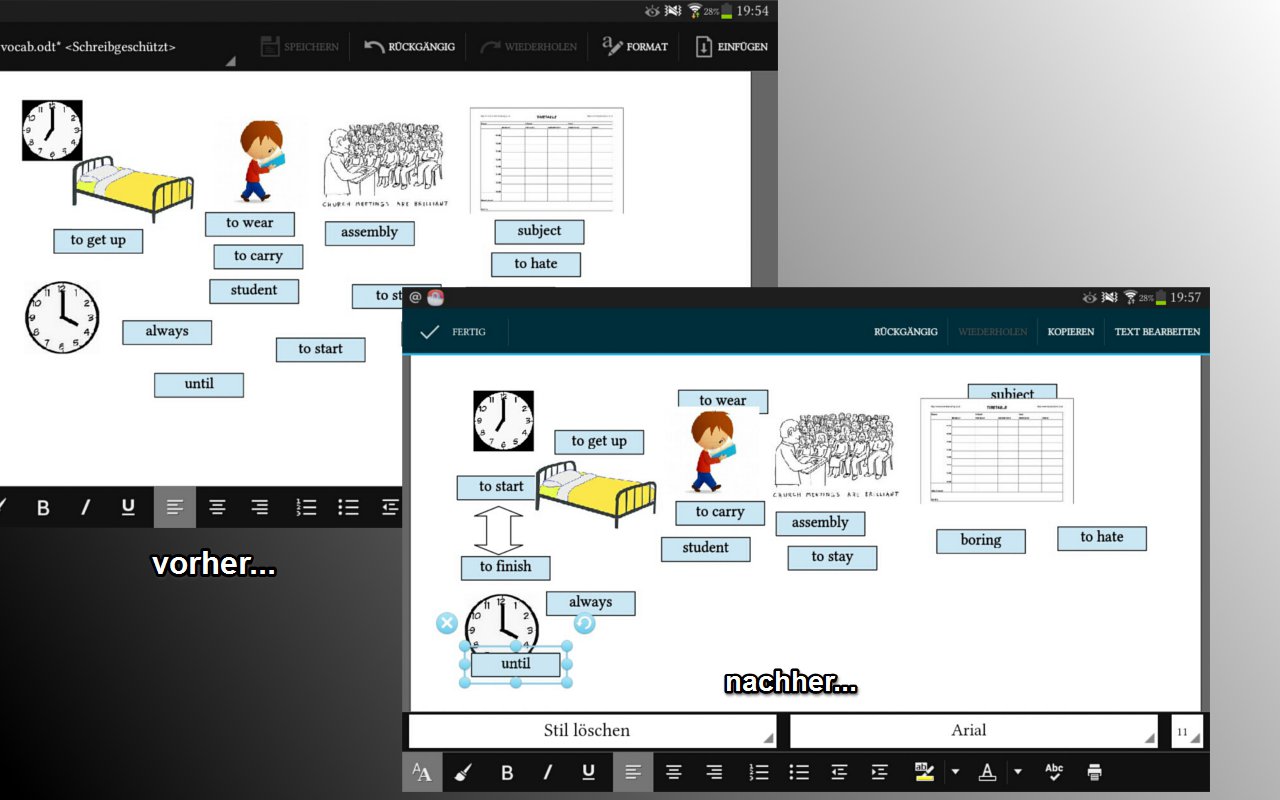
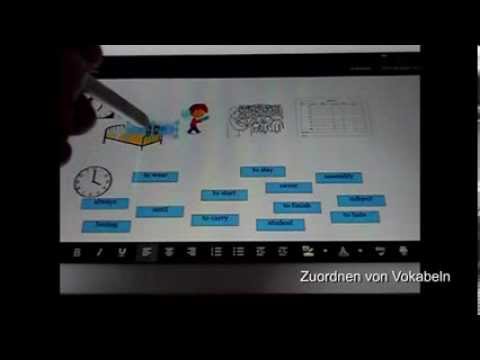
In meinen Stunden greife ich aus diesem Grund zu eigens erstellten Wortschatzfolien. Die neuen Wörter sind mit kleinen Abbildungen verquickt, die in irgendeiner Weise das derzeit behandelte Thema aufgreifen, sodass die Schüler von Anfang an das Gefühl haben, mit ihrem aktuellen Wissen die neuen Wörter herauszufinden. Seit Neuestem behelfe ich mir allerdings mit einem Kniff, der vor meiner Digitalisierung undenkbar gewesen wäre und die Schüler noch zu viel mehr Aktivität antreibt: Dem spontanen Verändern der Wortschatzfolien mithilfe einer Office App. Ich habe mich persönlich für die Office Suite entschieden. Einmal, weil sie recht umfangreich ist und – allerdings erst seit kurzem! – Formen wie Linien, Kreise etc. beherrscht. Zum anderen haben wir es hier mit der einzigen App zu tun, die nahtlos mit Evernote zusammenarbeitet. Das heißt, die DOC-Dateien meiner Wortschatzfolien können problemlos aus Evernote geöffnet, verändert und mit Veränderungen abgspeichert werden, vorausgesetzt, man will das so. Anstatt nun eine statische Folienversion meiner DOC-Dateien auf den OHP aufzulegen, öffne ich das Dokument und beginne, in Zusammenarbeit mit den Schülern, die Wörter und Bedeutungen an die entsprechende Abbildung in der Wortschatzfolie zu schieben. Dadurch sind sie viel mehr gefordert. Denn es reicht nicht nur, die vom Lehrer vorgetragene Bedeutung aufzuschreiben und zu lernen. Erst einmal muss man sich aus einer Gruppe von bis dato ungekannten anderen Vokabeln die richtige herausklauben. Wenn man auf diese Weise fertig ist, kann man gleich einen ersten Test machen, indem man die Folie erneut aufmacht (wobei die ursprünglichen Änderungen – das heißt die veränderten Positionen der Textfelder – verloren gehen) und die Vokabeln erneut zuordnen lässt. Nämlich dieses Mal durch die Schüler.
Einen weiteren Vorteil habe ich jüngst entdeckt: Die einzelnen Abbildungen lassen sich – ähnlich wie bei einem OHP – prima nutzen, um gewisse dynamische Vorgänge darzustellen. Wenn ich beispielsweise das Verb to walk darstellen möchte, lasse ich einen Charakter gemütlich über das Dokument wandern. Soll dasselbe Figürchen genutzt werden, um to run zu verdeutlichen, schiebe ich das Bildchen der Figur entsprechend schneller über den Schirm. Vokabelarbeit wird auf diese Weise deutlich dynamischer und das ohne Zusatzaufwand. Denn die Vokabelfolien muss ich in keiner Weise verändern. Anstatt sie auszudrucken, werden sie einfach über Office Suite geöffnet und verändert. So einfach ist das. A propos einfach: Wer es mal in bewegter Form erleben möchte, dem empfehle ich einen Blick in mein zugegebenermaßen simpel gehaltenes Video. Für die schlechte Bildqualität bitte ich um Verständnis. Ohne Screening-App tut man sich beim Abfilmen des Monitors etwas schwer. Aber der Grundgedanke ist wohl zu verstehen.
Ok, ich fass mich kurz. Denn “Guten-Rutsch!”-Nachrichten habt ihr heute garantiert schon vierhundertdreiundvierzig Mal gelesen. Also spar ich’s mir in eurem eigenen Interesse. Das meiste ist ohnehin schon gesagt worden. Bedankt – hab ich mich gerade erst vor einer Woche. Eine Retrospektive – gab’s bei mir am Ende des Schuljahres. Und wozu wiederholen? Die Lehrer unter euch würden ohnehin “redundant” an den Rand schreiben und einen bösen Kommentar gleich dazu. Deswegen schauen wir doch lieber in die Zukunft. Was wir im nächsten Jahr anders machen wollen. Das “Wir” ist ganz bewusst gewählt, weil ich gerne auch was von euren Vorsätzen hören möchte – nämlich in den Kommentaren. Ich fang mal an: Meine Vorsätze für 2014:
Ich will mehr Sport treiben.Der alljährliche, unumgängliche Klassiker auf jeder Silvester-Party. Früher hab ich immer mit den Augen gerollt, wenn das in die Runde geworfen wurde. Aber mittlerweile merk ich es selber, dass man jenseits der 30 körperlich einfach anders drauf ist als mit 18. Das merk ich an ganz banalen Dingen. Bei Videospielen zum Beispiel. Die Spiele, die ich anno 1993 noch gefrühstückt hätte, treiben mich heute in den Wahnsinn. Die Reflexe sind einfach nicht mehr dieselben. Ebenso ist es beim Sport. Früher hatte zweimal Sport in der Woche gereicht, um gegen die Birnenkörperform anzukämpfen. Jetzt reicht das nicht mehr. Ich bin in diesem Jahr mehr Leuten in die Seite gekniffen worden als mir lieb ist. Hört auf, mein Körperfett zu befummeln! Es ist vorhanden, verdammich! Ich weiß es, ihr wisst es, und die Waage weiß es auch! Also wird meine sportliche Betätigung erhöht werden (müssen). Mehr Ausdauer, weniger Gewichte. Wär doch gelacht. Wer sonst soll denn mens sana in corpore sano besser verkörpern als ein Altphilologe selbst?
Ich will gelassener werden. Es gibt auch heute noch Momente, da steigt mir der Schulbetrieb zu Kopf. Teilweise ist das wirklich selbstverschuldet, weil man’s jedem recht machen will. Zum Beispiel der Fachschaft. Meine Korrekturen sind dort sehr beliebt, da sie beinahe fehlerlos sind. Das kommt allerdings auch daher, weil ich mir im Referendariat angewöhnt habe, jede Schulaufgabe zweimal durchzukorrigieren. Und zwar komplett. Vor allem bei Oberstufenschulaufgaben ein ziemlicher Zeitaufwand, der mir echt viel Zeit frisst. So ca. 5-6 Stunden zusätzlich. Da würde mich die Meinung der alten Hasen im Beruf interessieren. Wie haltet ihr das?
Ich will mehr Zeit für mich/uns. Ist mit Punkt 2 direkt verknüpft. Auch wenn ich schon ein paar Jahre in dem Job bin, geht bei mir vor halb neun selten das Licht am Schreibtisch aus. Ich werd mir mal ganz genau ansehen, was bei mir am meisten Zeit schluckt und da etwas wirkend eingreifen müssen. 13 Stunden Schule am Tag müssen echt nicht sein.
Ich möchte noch mehr von euch lernen. … weil ich dank euch viele neue Schritte im Unterricht gewagt habe, die sich allesamt positiv ausgewirkt haben. Wer meint, Latein in der Oberstufe sei eine trockene Angelegenheit, darf gerne mal vorbeikommen… Die Arbeit mit Tablet am Beamer ist einfach wunderbar. Und dank S-Pen gehen Satzanalysen in Windeseile von der Hand, Kunstwerke können dank Zoomen und Pinchen in Windeseile herein- und rausgezoomt werden. Videos sind blitzschnell in den Unterricht integriert, und Wortschatz und Grammatikphänomene lassen sich im Handumdrehen und ohne Erstellen von Folien für den OHP in Lecture Notes darstellen.
So, das sei’s von meiner Seite gewesen. Mehr Vorsätze erhöhen nur die Wahrscheinlichkeit, sie nicht einzuhalten. Jetzt seid ihr dran 🙂 Eure Vorsätze für 2014?
Hast du eine Meinung dazu? Dann hinterlasse einen Kommentar oder eine Wertung.
“Die Kinder von heute haben eine kaum vorhandene Aufmerksamkeitsspanne!”, lese ich in einem Online-Pamphlet, wie es wöchentlich durch das Netz geistert. Eigentlich nichts Weltbewegendes. Man kennt die Masche: Beim Thema ¨Bildung¨ und ¨Lernen¨ werden die einzelnen Parteien in regelmäßigem Turnus abgewatscht. Mal sind’s die Lehrer, mal die Eltern, mal die Schulen, mal die Methoden. Und dieses Mal der Nachwuchs selbst. ¨Bildung¨ ist bei uns mittlerweile ein Stammtisch-Thema geworden, zu dem jeder eine Meinung hat bzw. zu haben glaubt. Immerhin saß jeder Mal in einem Klassenzimmer, was ihn ja zu einem Experten schlechthin macht. Deswegen sehe ich mich auch in der Position, den Ärzten in ihren Beruf reinzureden, immerhin lasse ich einmal im Jahr vor dem meinigen die Hüllen fallen und weiß daher ganz genau, wie der Beruf so funktioniert (irony intended).
Aber irgendwo ist an dem Vorwurf was dran. Wie sehr wurde uns im Referendariat gepredigt, in einer Stunde möglichst viele Methodenwechsel und Veränderungen in den Arbeitsformen durchzuführen, um die Aufmerksamkeit der Kinder nicht zu verlieren. S-L-Gespräch, Schülervortrag, Einzelarbeit, Partnerarbeit, Gruppenarbeit, LdL, um nur ein paar zu nennen. Was haben wir damals gewitzelt, wie die Schüler einmal leiden würden, wenn sie erst einmal an der Uni sind, an denen den meisten Dozenten dieser Methodenzirkus völlig egal ist. Die auch einmal 90 Minuten ungebremst über die südhumbrische Verdumpfung parlieren – ganz ohne Einstieg, Rollenspiel oder die berüchtigten Handpuppen. Jaha, gewitzelt haben wir, ohne zu merken, dass wir mittlerweile genauso geworden sind wie unsere Schützlinge. Mit Schrecken hab ich gemerkt, dass sich durch den Umgang mit neuen Medien und dem Web 2.0 viele Abläufe meines Tages grundlegend verändert haben. Vorgänge, die von mir absolute Passivität erfordern, sind mir mittlerweile wirklich ein Graus und werden nach spätestens drei Minuten durch irgendeine Nebentätigkeit “sinnvoll” ergänzt. 90 Minuten Fernsehen? Keine Chance, nach spätestens drei Minuten hab ich das Tablet vor mir und schau bei Twitter vorbei. Ganz bewusst Musik hören? Ne, nach zwei Minuten lege ich nebenher Wäsche zusammen. Einfach mal auf den Bus warten und dabei die Sonnenstrahlen genießen? Klar kann ich, aber erst, nachdem ich nebenher auf dem Smartphone die Nachrichten gecheckt hab. Vielleicht ist ja seit den Minuten, die ich das letzte Mal drauf geschaut habe, was Neues passiert.
Sowas schockiert mich. Ich bin es nicht mehr gewohnt, einfach mal alles sein zu lassen. Den Augenblick um seiner selbst Willen zu genießen. Ob das an dem Beruf liegt, der von einem permanentes Multitasking erfordert, oder den ungekannten Möglichkeiten der ständigen Vernetzung und Erreichbarkeit, kann ich nicht sagen. Aber dieser permanente Drang, sich mit etwas aktiv zu beschäftigen, muss auch mal Pause machen. ICH muss auch mal Pause machen. Daher hab ich mir letzte Woche, als es am Wochenende mal wieder richtig kalt war, einfach mal eins gemacht: Nichts. Kein PC, kein Tablet, kein Smartphone. Stattdessen völlig old school: Eine Kanne Tee, ein gutes Buch und eine schöne Decke zum Einmummeln. Es war fantastisch! Und auch wieder bestürzend, dass ich Dinge wie Muße tatsächlich wieder erlernen muss. Die Langsamkeit neu entdecken. Und ich bin hier bestimmt nicht der einzige, dem es so ergeht. Denkt mal drüber nach. Vielleicht in den Weihnachtsferien, die uns hoffentlich allen den Akku neu aufladen.
Ein kleines Stückchen Glück
Hast du eine Meinung dazu? Dann hinterlasse einen Kommentar oder eine Wertung.
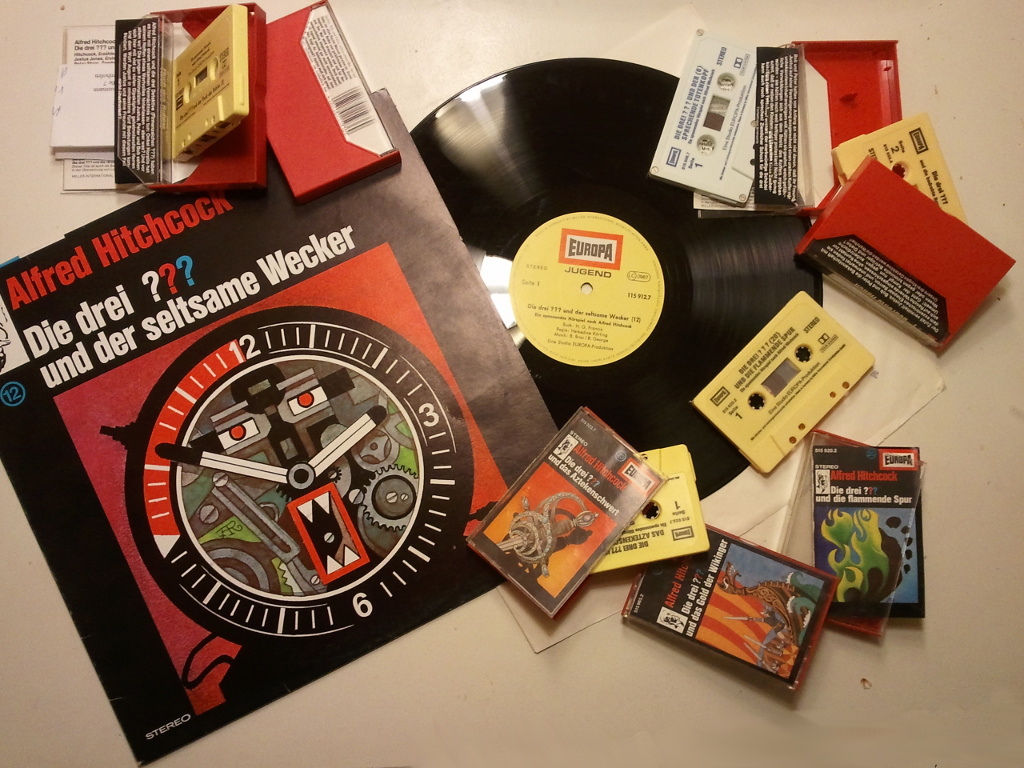
Als Kind der 80er Jahre hat man völlig andere Medien lieb gewonnen als es die heutige Generation tut. Während man 2013 alles götzenartig verehrt, was einen angefutterten Apfel auf seiner Rückseite trägt, waren anno 1984 derartige Geräte noch fernste Zukunftsmusik. Fernseher gab es nur im Wohnzimmer, Computer waren erst Jahre später salonfähig (bei mir erst am 1995). So musste sich der Mini-Mess damit begnügen, was ihm Nikolaus, Osterhase, Christkind oder einfach Eltern ins Kinderzimmer stellten. Zum Beispiel einen Kassettenrekorder.
Für den Mini-Mess war die Welt noch eine Scheibe. Oder mehrere Kilometer Band aus Ferrit…
Dieses heute oft als antik angesehenes Stück Technik war für mich als Steppke das Tor zu einer anderen Welt. Nämlich zu der des Hörspiels. So wie viele andere auch bin ich mit dem Hörspiellabel Europa und deren Helden groß geworden. Habe mit den drei ??? gebibbert, Hans Clarin in der Rolle des Hui Buh gelauscht und mich in der Grusel-Serie aufgrund von Mörder-Mumien, Horror-Ameisen und Dracula vs. Frankenstein-Spin-Offs zu Tode erschreckt. Diese Faszination des Akustischen wollte ich schon lange mal in den Unterricht tragen. Hätte ich gewusst, wie einfach das technisch umsetzbar ist, hätte ich es schon bedeutend früher getan. Wenn es um Apps zum Abspielen von Sounds geht, wird der Suchende sowohl in iOS-Welten als auch der Android-Galaxie sofort fündig. In den entsprechenden Stores tummeln sich Tausende von Apps, die auf das Abspielen von Geräuschen programmiert sind – nur leider sind diese Geräusche statisch vorprogrammiert. Apps, die man selber mit Geräuschen füttern kann, sind schon etwas schwieriger zu finden – vor allem, wenn man mehrere Sounds gleichzeitig abspielen möchte, wozu es ja recht schnell kommen kann. Und so stieß ich auf eine schlichte App namens ¨ Unlimited Soundboards¨, die alles beinhaltet, was ich brauche. Klar, dass Design ist spröde und uninspiriert, aber wozu Wert auf Optik legen, wenn die Schüler das gute Stück lediglich in Aktion hören sollen. Die Handhabung der App ist supersimpel: Über eine schlichte Pfad-Navigation importiert man seine Sounds als MP3 oder WAV auf sein Tablet, versieht sie mit einem Namen… und das war’s auch schon.
Ich sagte es ja: Handhabung supersimpel
Sobald nun der Name des entsprechenden Sounds angetippt wird, geht das Klassenhörspiel los – und bewirkt wahre Wunder. Ein paar Aktivitäten klappten bislang besonders gut: Rollenspiele: In modernen Fremdsprachen der Klassiker, wenn es um Schulung von kommunikativen Fähigkeiten geht. Wer aber mal in einer mündlichen Schulaufgabe saß und stundenlang denselben drögen, uninspirierten Dialogen gelauscht hat, ist froh, wenn diese Arbeitsform etwas aufgefrischt wird. Mit einer entsprechenden Soundkulisse waren die Kinder sofort viel eifriger bei der Sache. Allein schon ein bisschen Vogelgezwitscher und Schrittgeräusche reichen aus, um ein Rollenspiel, das in den Wäldern vor Seattle spielt, zu beleben. Ein weiterer Vorteil: Während in traditionellen Rollenspielen der Ablauf ja durch Rollenspielkärtchen vorgegeben ist, kann man mithilfe von Unlimited Soundboards jederzeit einen unerwarteten Soundeffekt einspielen und die Schüler spontan darauf reagieren lassen. So kann man mit einem einzigen Touch im besagten Waldspaziergang einen Bär, einen Polizeiwagen mit Sirene oder ein Raumschiff auftauchen lassen – das ist nicht nur für die spielenden Schüler eine prima Abwechslung, sondern auch für das Publikum, das gespannt auf den Storytwist wartet.
Whodunnit: Ein kleines Spiel, mit dem ich in den unteren Klassen Fragen üben und die Kinder an einer Kriminalstory teilhaben lasse. Die Kleinen müssen mit geschlossenen Augen in der Klasse sitzen, während ich in der Zwischenzeit einen Schüler ans Pult bitte, der mithilfe der Klassenliste einen “Mörder” auswählen wird. Um den “Mord” zu vertonen, darf er nun Soundeffekte in Unlimited Soundboards anwählen, z.B. Schritte, gefolgt von knarrenden Türen, auf die dann ein Revolverschuss, ein Schwerthieb oder – für die Hartgesottenen – eine Kettensäge folgt. Die Schüler hören dieses ¨Mordhörspiel¨ über die Beamerlautsprecher, und müssen nach dem Öffnen der Augen nun durch Fragen an den Schüler am Tablet herausfinden, wer für den Mord verantwortlich ist. ¨Has he got brown hair?¨, ¨Has he got glasses?¨ ¨Has he got a white shirt?¨ ¨ Is he twelve years old?¨ – Auf diese Weise engt sich von Frage zu Frage der Täterkreis ein, bis am Ende klar ist, wer’s war. Diese Aktivität lässt sich über mehrere Runden beliebig fortsetzen – und die Kleinen lieben es! Die letzte Doppelstunde ging fast komplett für die virtuelle Hasch-Mich-Jagd drauf. Damit hätte ich nie gerechnet.
Soundteppiche: Letztendlich nichts anderes als eine akustische Variante eines Einstiegsbildes – nur mit einem entscheidenden Vorteil: Ohne visuelle Reize sind die Schüler angehalten, genau zuzuhören. Perfekt, um wuslige Klassen zu Beginn einer Stunde ruhig werden zu lassen. An die gehörten Geräusche lassen sich dann oft neue Arbeitsaufträge knüpfen: Was war das für ein Geräusch? Wo kennt man es her? Wann hört man es? Erfinde eine Geschichte, in der die gehörten Klänge vorkommen… Da lässt sich einiges machen. Und für viele Kinder ist es eine wirklich neue Erfahrung, einfach mal nur mit geschlossenen Augen dazusitzen und zu lauschen. Entspannung pur 🙂
Ich werde mit Unlimited Soundboards bestimmt noch etwas weiterarbeiten. Sollten mir noch ein paar Audio-Aktivitäten einfallen, werde ich’s hier auf die Menschheit loslassen. Also aufgemerkt und… was sonst: Ohren spitzen!
Hast du eine Meinung dazu? Dann hinterlasse einen Kommentar oder eine Wertung.
Ach, irgendwie merkt man, dass meine Wirkungsstätte von humanistischer Bildung gesegnet ist. Man sieht’s an der Büstengalerie unserer Schule, wo uns Plato, Aristoteles und Cicero tagtäglich argwöhnisch begutachten. Oder an den lateinischen Sprüchen am Schulgebäude. Oder an den Schiefertafeln, die mit Ausdrücken wie φύσις, λόγος oder dem Άνθρωπος πολύτρoπoς
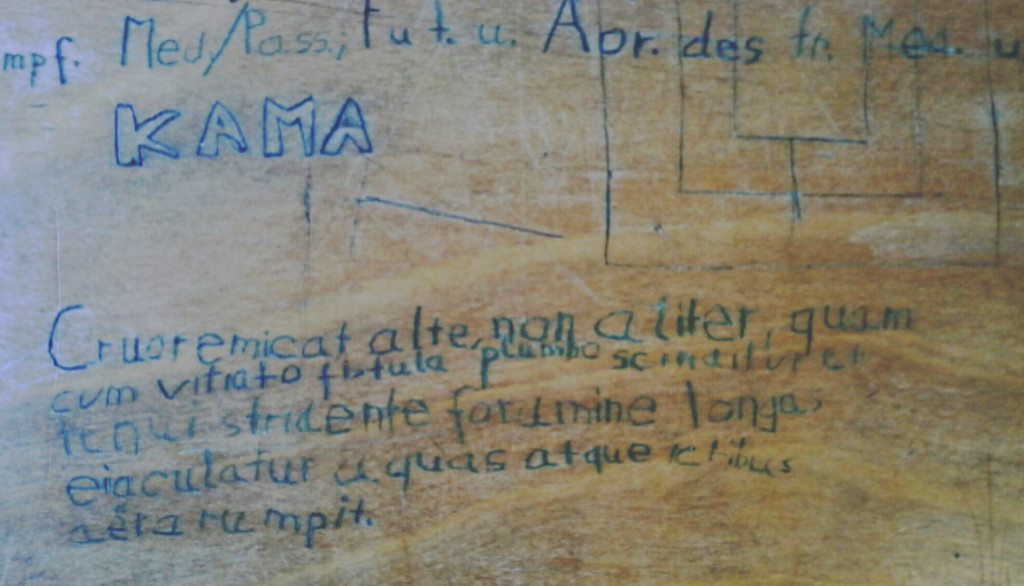
noch von den Ergebnissen der letzten Griechischstunde künden. Aber man merkt es auch an unserem Schulmobiliar, das – wie ja bekannt ist – mindestens ebenso antik ist. Anders ist es nicht zu erklären, dass ich auf einem ganz besonderen Exemplar folgende altbekannte Verse ausfindig machen konnte:
Na, wer erkennt’s?
Hast du eine Meinung dazu? Dann hinterlasse einen Kommentar oder eine Wertung.
Vielleicht ist das meinige nicht ganz so aufreizend, wie das von Tiffany aus “Diamantenfieber“. Dafür mindestens genauso spannend. Jedenfalls für mich. Vor nicht allzu langer Zeit sagte ich meinem alten Tablet “Goodbye”, nur um Tage später einen Nachfolger für meinen Gerätepark zu ernennen. Nämlich das Samsung Galaxy Note 8.0. Wer sich an meinen Artikel erinnern kann, wird nicht vergessen haben, dass mich vor allem der Konnektivitätswust wirklich genervt hat. Denn um das Tablet an einen Beamer anzuschließen, braucht man
eine Steckdose für einen Beamer
einen MHL-HDMI-Adapter, der zwischen Beamer und Tablet kommuniziert
ein HDMI-Kabel, das das Ausgabesignal des Adapters an den Beamer weiterleitet
eine zweite Steckdose
das Netzkabel des Tablets, das in den Adapter eingesteckt werden muss weil sonst keine Bildausgabe erfolgt
daher eventuell ein Verlängerungskabel oder einen Verteiler
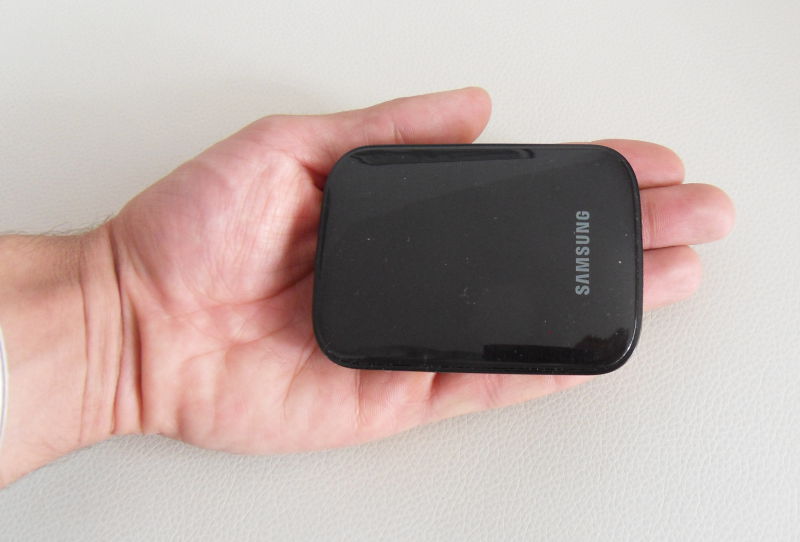
Das, liebes Samsung, ist Murks. Riesenmurks. Die Mobilität, für die Tablets immer gepriesen werden, ist damit völlig dahin. Ich bin mit meinem Tablet im Unterricht an das Lehrerpult verbannt. Viel schlimmer noch: Durch die wirklich mikrige Länge der Kabel (das 8.0 Netzkabel für den MHL-Adapter ist gerade mal einen Meter lang!) ziehen sich die Kabelstränge quer durch den vorderen Teil des Klassenzimmers. Wenn der Tafeldienst sich an mir und meinem Equipment nach getaner Arbeit vorbeischleichen will, reißt er mir entweder die gesamte Technik vom Pult, weil er sich im Kabelsalat verheddert, oder stranguliert sich, da die Kabel auf Halshöhe herumhängen. Das nervt und bringt nur noch mehr Chaos in das allgemeine Gewusel innerhalb eines Klassenzimmers. Aber dann kam die Erlösung: nämlich mein Döschen im Höschen. Als ich nach einem weiteren Edchat mit Matthias Heil ins Gespräch kam, empfahl er mir auf mein Weinen und Klagen hin den AllShare Cast Dongle von Samsung. Besagtes Döschen im Höschen. Hierbei handelt es sich um ein Gerät, das den kompletten Bildschirminhalt des Note 8.0 per WLAN empfängt und auf den Beamer überträgt. Das klang zu schön, um wahr zu sein, deswegen wollte ich das mal in der Realität sehen. Also auf zum Saturn meines Vertrauens und das gute Ding für knapp 50€ gekauft. Die Verkabelung ist recht schnell geschehen. Der Dongle wird mit einem USB-Netzteil (noch ein Netzteil! *kreisch*) mit Strom versorgt, in den HDMI-Port kommt das entsprechende Kabel, das mit dem HDMI-Eingang des Beamers verbunden wird. Das Ergebnis ist zwar nicht unbedingt schöner, durch ein hängendes Kabel weniger aber nicht mehr ganz so lebensbedrohlich wie der Kabel-Gau aus den ersten Zeilen:
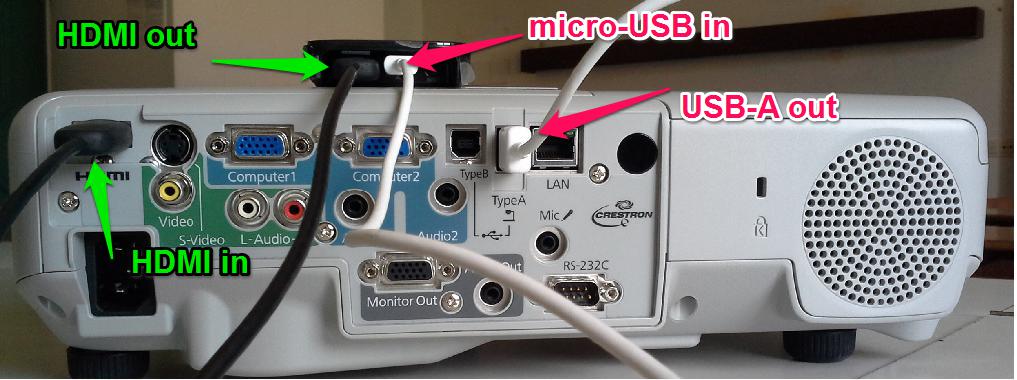
Durch etwas Herumexperimentieren konnte ich die Kabelknödelei sogar noch etwas weiter eindämmen. Da das Netzteil des Dongles mit 4,75V arbeitet und damit der Spannung eines regulären USB-Ports recht nahe kommt, spricht nichts dagegen, den Dongle per USB-Buchse des Beamers mit Strom zu speisen. Damit bräuchte ich künftig nur noch eine einzige Steckdose und keinen Hausmeister mehr, der mir die strangulierten Schüler einsammelt:
Sollten findige Kabelexperten hier unter uns weilen, die mir bei dieser Lösung den baldigen Tod meines Dongles prophezeien (das Donglenetzteil gibt 4,75V bei 0,55A aus), bitte rechtzeitig melden. Ich hatte diese Konfiguration heute für eine Stunde laufen und es funktionierte problemlos. Somit ist allein logistisch der Wust der Anfangskonfiguration mächtig eingedämpft, denn jetzt brauchen wir nur noch:
eine Steckdose für einen Beamer
einen MHL-HDMI-Adapter, der zwischen Beamer und Tablet kommuniziert
ein HDMI-Kabel, das das Ausgabesignal des Adapters an den Beamer weiterleitet
eine zweite Steckdose und das Netzkabel des Tablets, das in den Adapter eingesteckt werden muss, weil sonst keine Bildausgabe erfolgt
daher eventuell ein Verlängerungskabel oder einen Verteiler.
einen Hausmeister zum Einsammeln meines strangulierten Tafeldienstes
ein USB-Kabel (USB-A auf micro USB): geht mit dem mitgelieferten Note 8.0 Datenkabel
Ist der Dongle verkabelt, muss der Beamer hochgefahren werden. Achtung! Nicht die AllShare-Funktion am Note einstellen, bevor der Beamer an ist. Der Dongle muss am laufenden Beamer über HDMI verbunden sein, sonst bricht er die Verbindung zum Note ab. Das Note sollte man erst dann aktivieren, wenn Dongle und Beamer laufen und der folgende Bildschirm ausgegeben wird:
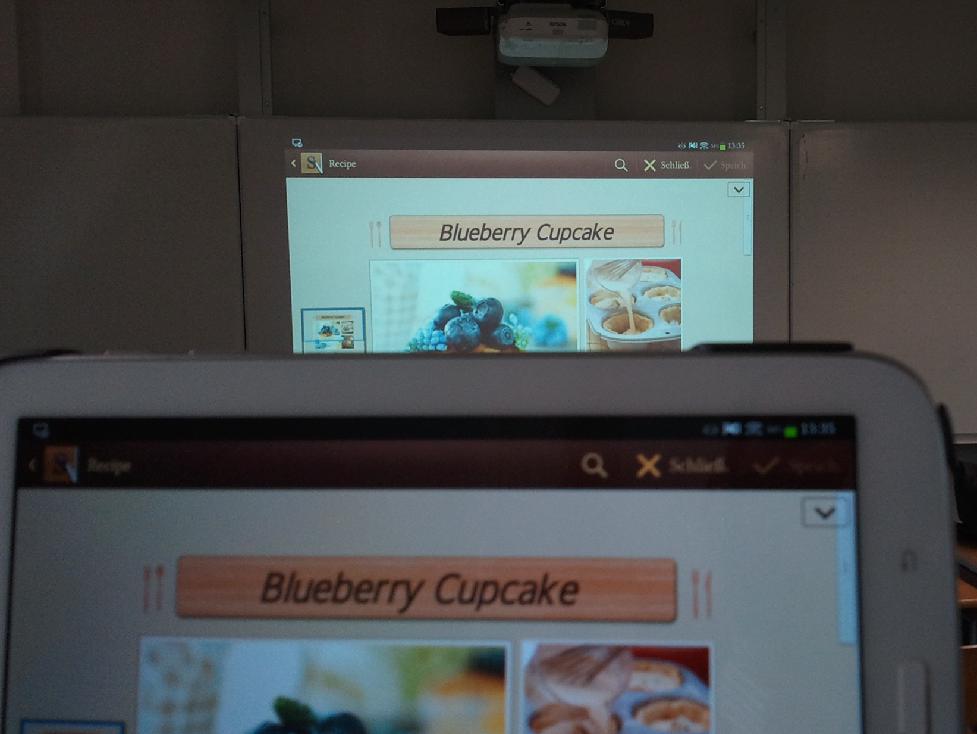
Wenn diese beruhigenden Blautöne auf den Betrachter niederprasseln, ist es fast geschafft. Dann muss man das AllShare Cast-Icon in der Leiste des 8.0 aktivieren, dem Dongle per Knopfdruck Bescheid geben, dass er nach einer Verbindung suchen muss, und schwupp – begrüßt die Klasse der komplette Bildschirminhalt des Tablets. Kabellos!
Blueberry Cupcakes anyone? Yay!
So ist es jetzt problemlos möglich, mit dem Tablet bewaffnet seinen Lehrervortrag fortzusetzen, ohne am Pult zu kleben, als habe man eine Fußfessel. Ein völlig neues Gefühl beim Unterrichten, auch bei solchen Phasen den gesamten Raum des Klassenzimmers zur Verfügung zu haben und auch auf die Reihen zugehen zu können, die sich früher immer am anderen Ende des Raumes in Sicherheit gewähnt haben.
Natürlich macht sich der extensive Gebrauch dieser Funktion am Akku bemerkbar. Immerhin wird der komplette Inhalt über eine längere Zeit in Echtzeit an den Dongle gestreamt. Ich habe mal nachgemessen und merke schon einen Unterschied. Verliert man pro Unterrichtsstunde ohne AllShare Cast maximal 2% Akkuleistung, sind es bei 45minütiger Belastung des Tablets 8-10%. Damit kommt man auch gut durch den durchschnittlichen Schultag, aber für zwei wird’s schon knapp. Natürlich muss man sich vor Augen halten, dass man im Unterricht (hoffentlich!) besseres zu tun hat, als die Schüler non-stop mit Medienmaterial vom Tablet zu speisen. Ein bisschen sollen sie auch selber was tun. Und das werden sie. Jetzt kann ich ihnen ja das Tablet direkt unter die Nase halten. Döschen sei Dank!
Update Dezember 2013:Wie ich schon vermehrt gehört habe, verweigert das Döschen die Arbeit mit einigen Samsung-Geräten, sobald das Android-OS auf 4.2 geupdatet wird – das Note 8 scheint dabei keine Ausnahme zu sein. Das Update wird scheinbar über Kies seit einer Weile angeboten. Da ich mit diesem schlecht gemachten iTunes-Klon schlimme Erfahrungen gemacht habe, ist mein Gerät bisher davon verschont geblieben… und wird es wohl auch für die nächste Zeit bleiben. Das Cast-Feature ist bei mir im Unterricht fester Bestandteil. Darauf kann und will ich nicht mehr verzichten. Oder hat jemand andere Erfahrungen?
Update Januar 2014: Seit Anfang des Jahres ist ein Patch vorhanden, der das Connectivity-Problem zum Dongle aus der Welt schafft. Allerdings kann ich diesen Patch nur empfehlen, wenn das Note 8 bereits auf 4.2 geupdatet wurde. Ich hab ihn einfach mal runtergeladen und auf mein 4.1.1 angewendet. Höhere Version bedeutet ja immer auch höhere Verlässlichkeit. Mitnichten. Mehrere Male ist mir heute die Verbindung zum Dongle abgebrochen, beim Schreiben merke ich einen deutlichen Lag. Mein Geschreibsel wird teilweise 2 Sekunden später angezeigt – da ist irgendwo der Wurm drin. Ich versuche jetzt mal, mein Note auf Werkseinstellungen zurückzufahren. Alles sehr nervig. Never change a running system…
Ich kann aber nach mehrtägiger Probephase stolz verkünden, dass alles wieder läuft. Sogar besser als vorher. Nach dem Factory Reset hat sich das Note selbstständig auf das berüchtigte Android 4.2 geupdatet und den Patch automatisch vorgenommen. Seitdem funktioniert die Connectivity stabiler als sonst. Und auch schneller. Wo der Dongle früher immer knapp 10 Sekunden bis zur Verbindung benötigt hat, klappt das nun beinahe wie auf Knopfdruck. Nach zwei Sekunden ist die Verbindung hergestellt. Prima. Was allerdings im Moment gar nicht mehr geht ist die Galerie. Die geht zwar auf, reagiert aber auf keinerlei Input. Wenn man sie allerdings über die Foto-App aufruft, klappt alles problemlos. Seltsam, aber verschmerzbar…
Hast du eine Meinung dazu? Dann hinterlasse einen Kommentar oder eine Wertung.
Also bei mir nicht. Zumindest nicht in meiner Lehrertasche. Jenem riesigen, unergründlichen Utensil, mit dem ich seit dem Referendariat meinen Unterricht bestreite. Zu Zeiten der Lehrprobe hatte ich in diesem Ding mehr oder weniger meinen gesamten Hausstand: Ordner, Laptop, Folien, Bücher, Lineale, Unmengen von Stiften, Notenbuch, Telefonlisten, Handy, Ladekabel, CDs für den Unterricht, Arbeitsblätter, Folien – hätte noch ein Kissen zum Schlafen darin Platz gehabt, hätte ich autark in der Wildnis leben können; nur aus dieser meinen Tasche. Dann hab ich begonnen, meinen Unterricht systematisch zu ent-papieren – und die Tasche wurde spürbar leichter. Dachte ich zumindest. Gestern, als ich mich nach einer Stunde im Erdgeschoss in den dritten Stock hochschleppen musste und mir beim Hochhieven der Tasche fast einen Bruch hob, war ich’s leid. Wieso war dieses Mistding immer noch so schwer? So begann ich nach dem Ende der Stunde der Sache bzw. der Tasche buchstäblich auf den Grund zu gehen und alles rauszuwerfen, was nicht 100%-ig notwendig war. Das Ergebnis sehr ihr hier.
Ich war und bin entsetzt. Wie kann sich nur so viel Krimskrams – in Bayern sagen wir dazu übrigens “Gruscht” – ansammeln? Unzählige CDs, Vokabelhefte von Schülern, verloren gegangene Arbeitsblätter, ja selbst eine 3???-Kassette fand ich am Boden meiner Tasche. Von letzterer habe ich überhaupt keine Ahnung, wie die sich da rein verirrt hat. Ich will gar nicht abschätzen, wieviel Kilo dieses ganze Zeug wiegt, das tagtäglich von mir und meinem Rücken durch die Lande befördert wurde. Aber damit ist jetzt Schluss. Ich hab alles, so wie es ist, in den Paperkorb befördert. Nur die 3???-Kassette hab ich behalten. Mal schauen, wie sich Justus, Peter und Bob seit meinen Kindertagen verändert haben…
Hast du eine Meinung dazu? Dann hinterlasse einen Kommentar oder eine Wertung.
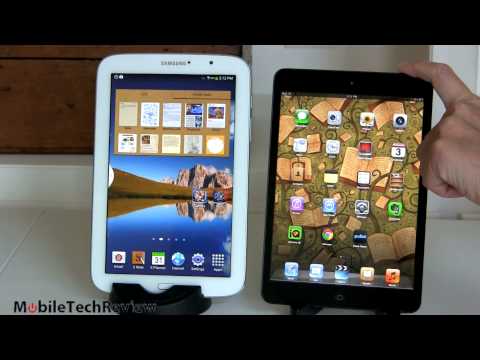
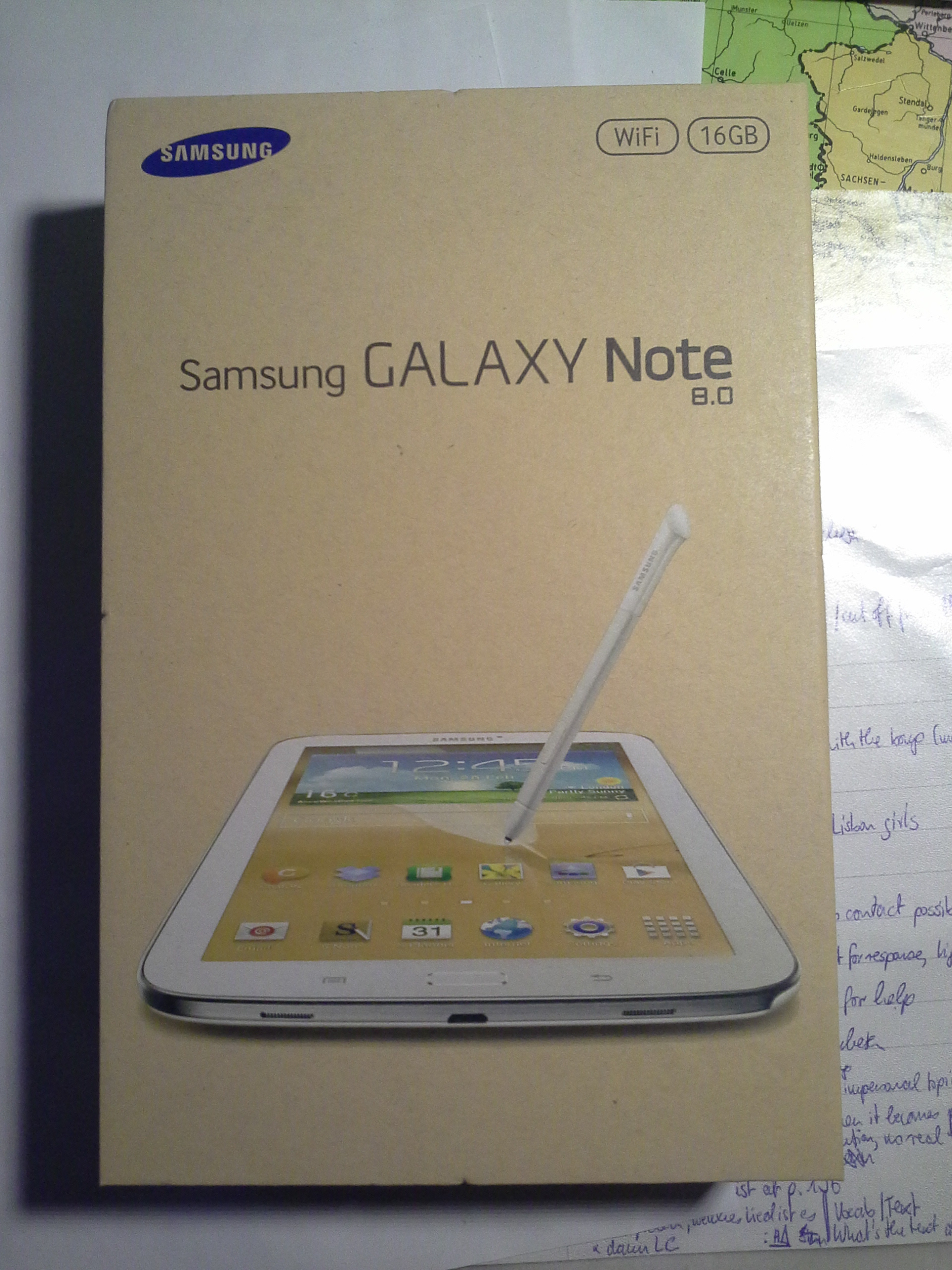
Ladies and gentlemen, I proudly present my latest entry to my gizmo collection! Keine Angst, ich werde mich an dieser Stelle nicht dem vielverbreiteten Fetisch der Unboxing-Videos unterwerfen, bei dem die Besitzer ihre neuesten Geräte mit einer Vorfreude auspacken, als hielten sie zum ersten Mal eine Frau im Arm. Ich mach’s auch kurz und schmerzlos, weil mich schon diverse Kollegen und Blog-Besucher drauf angesprochen haben. Es ist ja seit Kurzem bekannt, dass meine Liason mit dem HTC Flyer aus diversen Gründen nur von kurzer Dauer war. Da ich mir aber das Unterrichten ohne Tablet gar nicht mehr vorstellen möchte – eine Rückkehr zu meinen ollen Papier-Vorbereitungen käme mir vor wie eine Devolution -, musste entsprechend Ersatz her. Meine Ansprüche an den Nachfolger waren dieselben wie damals an das Flyer. Und wenn man sich in der Tablet-Umgebung umsieht, kommt da eigentlich nur ein Hersteller ernsthaft in Frage: Samsung. Ein Tablet ohne native Stift-Unterstützung kommt mir nicht ins Haus. Ich habe bei einem apple-gebrainwashten Kollegen gesehen, wie er mir stolz seine handgeschriebenen Notizen auf dem iPad-Mini gezeigt hat – fabriziert mit einem Bamboo-Stylus. Das Ergebnis sah aus, als habe man einem Fünfjährigen Wachsmalstifte in die Hand gedrückt und zum Krakeln animiert. Daher hatte ich die Note-Serie von Samsung schon länger im Blick. Was mich damals vom Note 10.1 abgehalten hat, war schlichtweg der Preis und die Größe. 10 Zoll entsprechen mehr oder weniger einem Din/A4-Heft, und das hätte in der Schultasche wieder genau den Platz gefressen, den ich durch den Verzicht auf Papiermüll erst gewonnen hatte. Scheinbar haben das auch die Koreaner bemerkt und mit dem Samsung Galaxy Note 8.0 ein Gerät produziert, das in seinen Ausmaßen dem Flyer erstaunlich nahe kommt und mir die Umstellung buchstäblich sehr erleichtert. Denn mit gerade mal 338 Gramm Gewicht unterbietet das Tablet seinen Vorgänger um knapp 100 Gramm. Aber wer legt schon Wert auf das vergängliche Äußere? Die inneren Werte zählen. Und die können sich durchaus sehen lassen. Das Arbeiten mit dem Note ist superflüssig, die langen Wartezeiten, um eine Evernote-Notiz zu öffnen, gehören der Vergangenheit an. Also alles paletti? Fast. Denn ein bisschen was habe ich schon zu mäkeln. Interessanterweise sind es ausgerechnet die preisgekrönten Features der Note-Familie, die mir die Suppe ein bisschen versalzen.
Der S-Pen. Ich geb’s ja zu: Das gute Ding reagiert schon jetzt bedeutend zuverlässiger als es beim HTC Scribe Pen jemals der Fall war. Liegt höchstwahrscheinlich an der anderen Technologie, die dem S-Pen innewohnt. Während das HTC-Pendant nämlich immer eine Batterie in sich tragen musste, funktioniert der Samsung-Schreiberling offensichtlich mit Induktion und braucht keine eigene Stromquelle. Das macht ihn bedeutend unanfälliger. Die Kehrseite: Das Ding ist so fitzlig-klein, dass man den Schreibkomfort eines echten Stiftes etwas vermisst. Fast fühlt es sich an, als hielte man ein verlängertes Kerzenstreichholz in der Hand.
Das mitgelieferte S-Note ist ein Samsung-eigenes Notiztool, das schon von vielen Magazinen als Offenbarung gefeiert wurde. Ähnlich wie bei Lecture Notes kann man in der App mehrere Notizbücher anlegen, die man mit handgeschriebenen Notizen, importierten Bildern usw. füllen kann. Alles in allem ein ziemlich starkes Tool mit ein paar Gimmicks, die anderen Konkurrenten fehlen. Neben einer wirklich schicken Optik verfügt S-Note beispielsweise über eine beeindruckende Handschriftenerkennung, die selbst die hektischste Sauklaue in lesbaren Text verwandelt. Eigentlich alles tip top, es gibt nur eine Kleinigkeit, die es mir verleidet, mein geliebtes Lecture Notes aufzugeben. Nämlich die Exklusivität. S-Note ist ausschließlich auf Samsung-Geräten lauffähig und bindet den Benutzer auf kommende Samsung-Modelle. Sollte ich in ein paar Jahren aber auf einen anderen Hersteller umsteigen wollen, sind meine Notizen in der Rohform verloren. Natürlich lassen sie sich exportieren – sogar zu Evernote! – aber das ist alles doch mit einem gewissen Mehraufwand verbunden, den ich nicht bereit bin, für die paar Zusatzgimmicks aufzuwenden.
Die Konnektivität ist und bleibt ein Graus. Naja, seien wir mal gerecht. Zumindest ist es überhaupt möglich, das Samsung Galaxy Note 8.0 an ein externes Gerät wie einen Beamer oder einen Monitor anzuschließen. Dass dieses Feature immer noch so stiefmütterlich behandelt wird und kein Standard ist, ist mir absolut rätselhaft. Diese Geräte sind perfekt für Präsentationen und in Sachen Handling und Portabilität ein Traum. Warum das System also “zumachen” und kaum Verbindungsmöglichkeiten schaffen? Ich versteh’s nicht. War das beim HTC Flyer schon eine Fummelei, weil hier neben einem HDMI-Kabel ein weiterer – und nicht gerade billiger – MHL-Adapter notwendig war, treibt Samsung das Kabelgewirr auf die Spitze. Hier brauche ich ein HDMI-Kabel, einen HDMI-Adapter und sogar das Samsung-Netzteil, um den Adapter mit Strom zu bepowern. Ansonsten wird kein Bild übertragen! Das heißt, ich bin im Ernstfall dazu gezwungen, neben dem üblichen Kabelsalat auch einen Erweiterungsstecker mit mir rumzuschleppen. Damit sehe ich auch wie ein Kabelträger beim Fernsehen. AHH!!
Nicht dass jetzt hier ein falscher Eindruck entsteht. Ich bin mit meinem Neuzugang hochzufrieden, und die Kritikpunkte, die ich habe, sind ja bis auf Nummer 3 allein subjektive Aspekte, dir mir persönlich nicht so sonderlich schmecken. Sei’s drum: Ich bin mir ziemlich sicher, dass ich für die nächste Zeit viel Spaß mit dem Ding im Unterricht haben werde. Zudem ist das Note 8.0 ein echter Hingucker. Ich bin schon von mehreren Kollegen angesprochen worden, die sich von dem Tablet und dessen Vorzügen im Unterricht überzeugen wollten. Mit Ausnahme unseres iPad-Fanboys. Der kritzelt immer noch mit seinem Bamboo-Stift Wachsmalbuchstaben in der anderen Ecke des Zimmers…
Sed audiatur et altera pars: Hier ein ausführlicher Vergleich zwischen Note 8.0 und iPad Mini
Großer Dank gilt an dieser Stelle übrigens ixsi, lehrerperle und vor allem hokeys, die mir den Artikel vor dem vermeintlichen Datentod gerettet haben. Vielen Dank nochmal an Euch!
Hast du eine Meinung dazu? Dann hinterlasse einen Kommentar oder eine Wertung.
0
Declaratio de crustulis
Haec pagina pauculis crustulis utitur. Si invenire vultis, quomodo et quem ad finem illis utamur, lege capitulum, quod "Datenschutzerklärung" inscribitur.
Diese Seite nutzt zur Beschleunigung einiger Aktionen Cookies. Bitte bestätigen Sie die Kenntnisnahme darüber mit einem Mausklick - oder lehnen Sie ab. AccipioNegoPlus legere cupio
Privacy & Cookies Policy
Privacy Overview
This website uses cookies to improve your experience while you navigate through the website. Out of these, the cookies that are categorized as necessary are stored on your browser as they are essential for the working of basic functionalities of the website. We also use third-party cookies that help us analyze and understand how you use this website. These cookies will be stored in your browser only with your consent. You also have the option to opt-out of these cookies. But opting out of some of these cookies may affect your browsing experience.
Necessary cookies are absolutely essential for the website to function properly. This category only includes cookies that ensures basic functionalities and security features of the website. These cookies do not store any personal information.
Functional cookies help to perform certain functionalities like sharing the content of the website on social media platforms, collect feedbacks, and other third-party features.
Performance cookies are used to understand and analyze the key performance indexes of the website which helps in delivering a better user experience for the visitors.
Analytical cookies are used to understand how visitors interact with the website. These cookies help provide information on metrics the number of visitors, bounce rate, traffic source, etc.
Advertisement cookies are used to provide visitors with relevant ads and marketing campaigns. These cookies track visitors across websites and collect information to provide customized ads.
 Es ist ja kein Geheimnis mehr, dass Lecture Notes für mich eines der zentralen Tools für den Unterricht geworden ist. Zusammen mit Evernote stemmt es meine gesamten Stunden und ist fast unersetzlich geworden, da sich damit schnell und vor allem intuitiv arbeiten lässt. Mit ein paar Kniffen geht das sogar noch schneller.

 Tja, so wie es aussieht, werde ich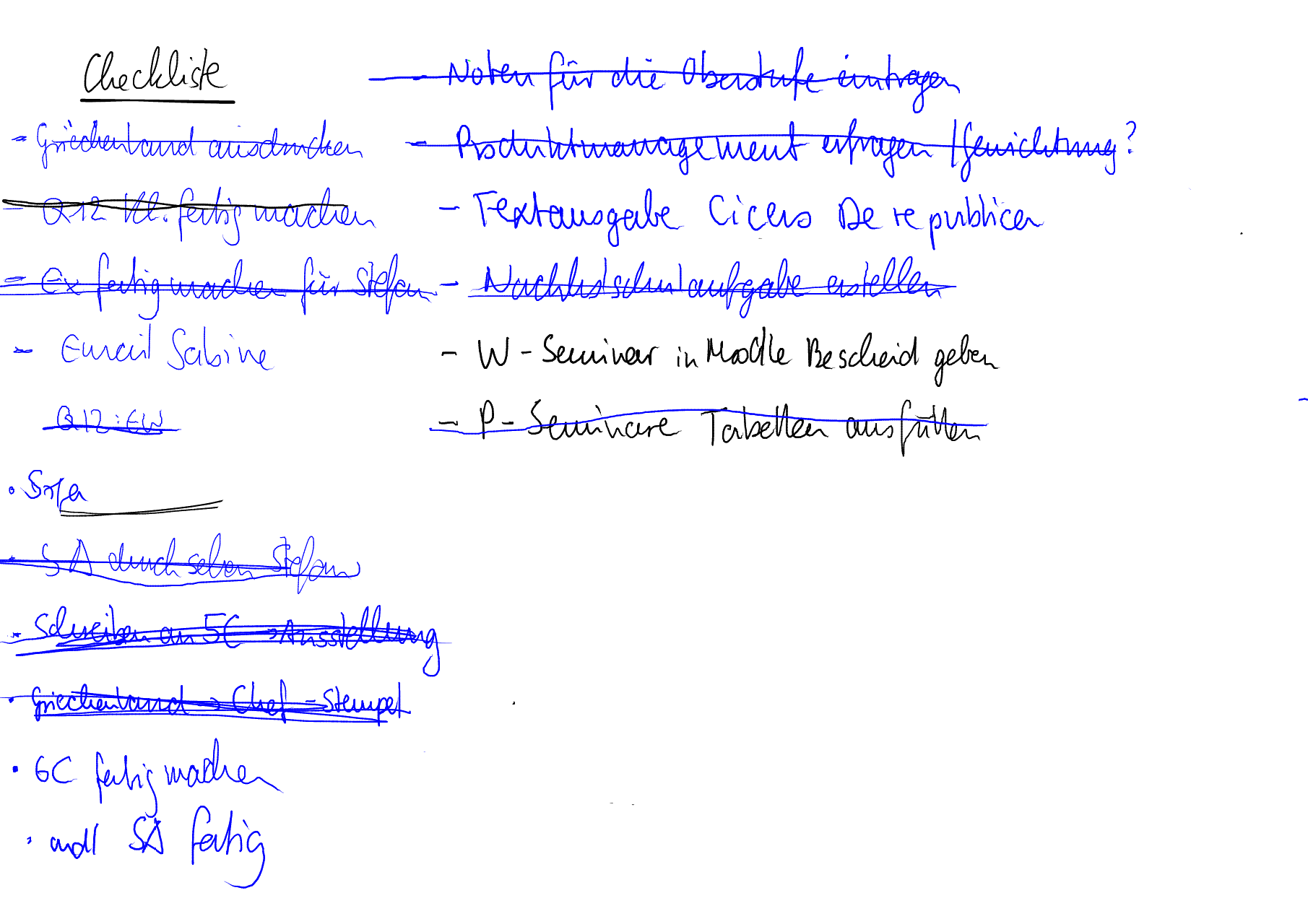



 Wenn es um Apps zum Abspielen von Sounds geht, wird der Suchende sowohl in iOS-Welten als auch der Android-Galaxie sofort fündig. In den entsprechenden Stores tummeln sich Tausende von Apps, die auf das Abspielen von Geräuschen programmiert sind – nur leider sind diese Geräusche statisch vorprogrammiert. Apps, die man selber mit Geräuschen füttern kann, sind schon etwas schwieriger zu finden – vor allem, wenn man mehrere Sounds gleichzeitig abspielen möchte, wozu es ja recht schnell kommen kann. Und so stieß ich auf eine schlichte App namens ¨ Unlimited Soundboards¨, die alles beinhaltet, was ich brauche. Klar, dass Design ist spröde und uninspiriert, aber wozu Wert auf Optik legen, wenn die Schüler das gute Stück lediglich in Aktion hören sollen. Die Handhabung der App ist supersimpel: Über eine schlichte Pfad-Navigation importiert man seine Sounds als MP3 oder WAV auf sein Tablet, versieht sie mit einem Namen… und das war’s auch schon.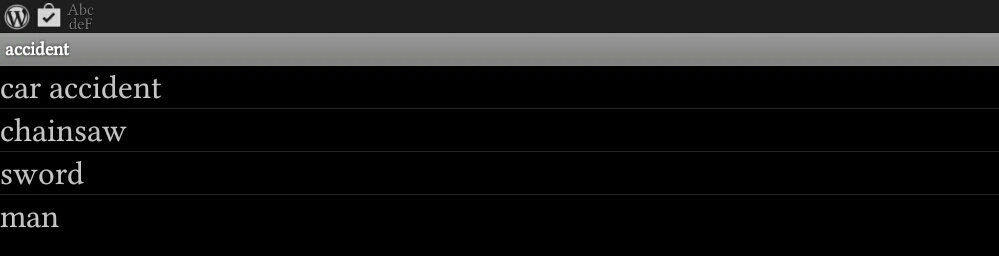

 Vielleicht ist das meinige nicht ganz so aufreizend, wie das von Tiffany aus “
 Als ich nach einem weiteren
 Sollten findige Kabelexperten hier unter uns weilen, die mir bei dieser Lösung den baldigen Tod meines Dongles prophezeien (das Donglenetzteil gibt 4,75V bei 0,55A aus), bitte rechtzeitig melden. Ich hatte diese Konfiguration heute für eine Stunde laufen und es funktionierte problemlos. Somit ist allein logistisch der Wust der Anfangskonfiguration mächtig eingedämpft, denn jetzt brauchen wir nur noch: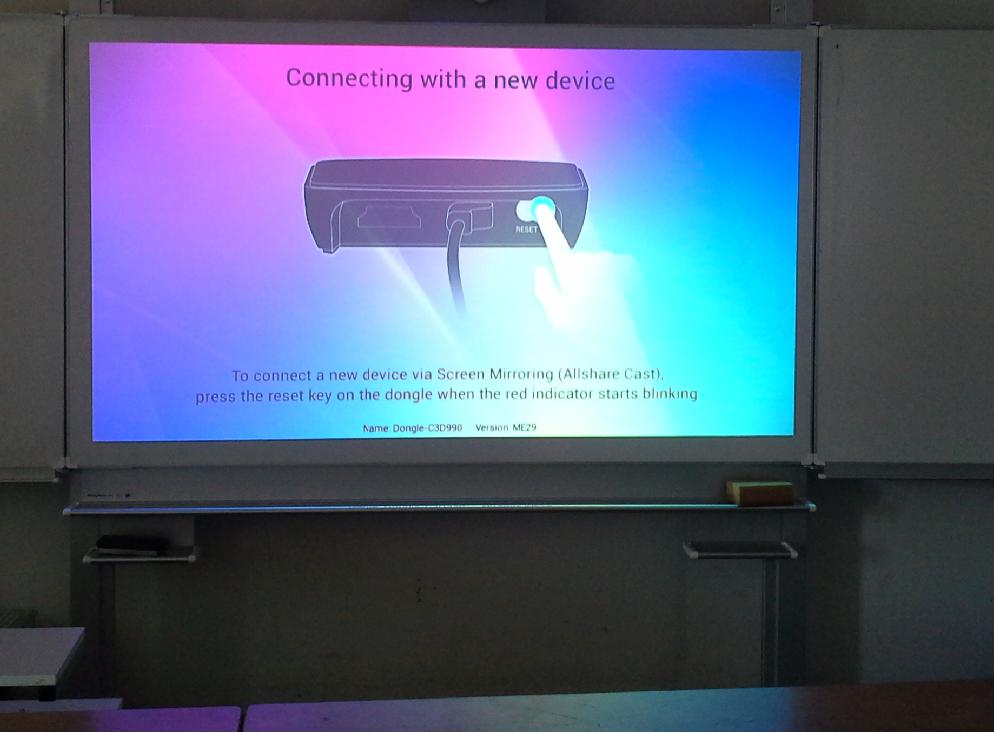
 Also bei mir nicht. Zumindest nicht in meiner Lehrertasche. Jenem riesigen, unergründlichen Utensil, mit dem ich seit dem Referendariat meinen Unterricht bestreite. Zu Zeiten der Lehrprobe hatte ich in diesem Ding mehr oder weniger meinen gesamten Hausstand: Ordner, Laptop, Folien, Bücher, Lineale, Unmengen von Stiften, Notenbuch, Telefonlisten, Handy, Ladekabel, CDs für den Unterricht, Arbeitsblätter, Folien – hätte noch ein Kissen zum Schlafen darin Platz gehabt, hätte ich autark in der Wildnis leben können; nur aus dieser meinen Tasche. Dann hab ich begonnen, meinen Unterricht systematisch zu ent-papieren – und die Tasche wurde spürbar leichter. Dachte ich zumindest. Gestern, als ich mich nach einer Stunde im Erdgeschoss in den dritten Stock hochschleppen musste und mir beim Hochhieven der Tasche fast einen Bruch hob, war ich’s leid. Wieso war dieses Mistding immer noch so schwer? So begann ich nach dem Ende der Stunde der Sache bzw. der Tasche buchstäblich auf den Grund zu gehen und alles rauszuwerfen, was nicht 100%-ig notwendig war. Das Ergebnis sehr ihr hier.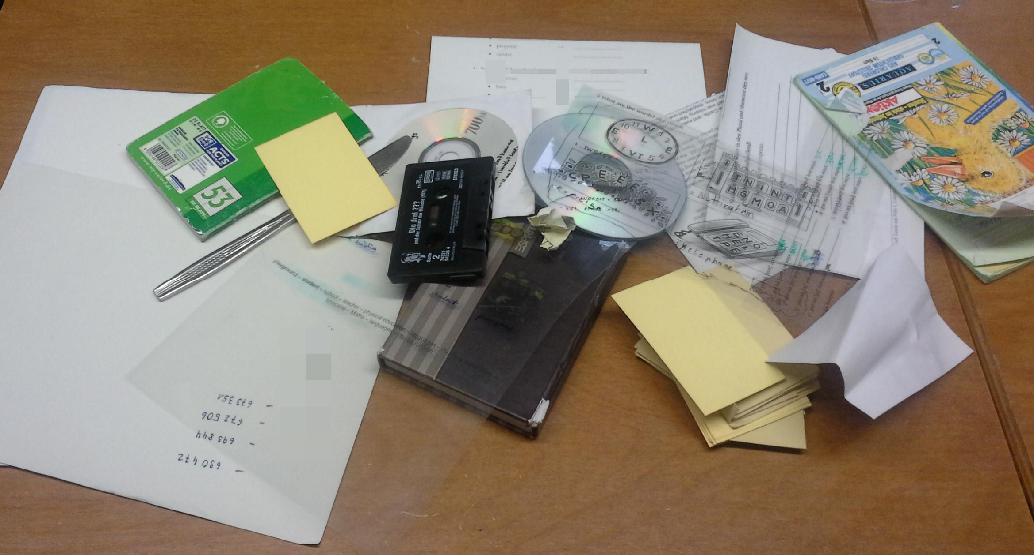
 und schmerzlos, weil mich schon diverse Kollegen und Blog-Besucher drauf angesprochen haben. Es ist ja seit Kurzem bekannt, dass meine Liason mit dem HTC Flyer aus diversen Gründen nur von kurzer Dauer war. Da ich mir aber das Unterrichten ohne Tablet gar nicht mehr vorstellen möchte – eine Rückkehr zu meinen ollen Papier-Vorbereitungen käme mir vor wie eine Devolution -, musste entsprechend Ersatz her. Meine Ansprüche an den Nachfolger waren dieselben wie damals an das Flyer. Und wenn man sich in der Tablet-Umgebung umsieht, kommt da eigentlich nur ein Hersteller ernsthaft in Frage: Samsung. Ein Tablet ohne native Stift-Unterstützung kommt mir nicht ins Haus. Ich habe bei einem apple-gebrainwashten Kollegen gesehen, wie er mir stolz seine handgeschriebenen Notizen auf dem iPad-Mini gezeigt hat – fabriziert mit einem Bamboo-Stylus. Das Ergebnis sah aus, als habe man einem Fünfjährigen Wachsmalstifte in die Hand gedrückt und zum Krakeln animiert. Daher hatte ich die Note-Serie von Samsung schon länger im Blick. Was mich damals vom Note 10.1 abgehalten hat, war schlichtweg der Preis und die Größe. 10 Zoll entsprechen mehr oder weniger einem Din/A4-Heft, und das hätte in der Schultasche wieder genau den Platz gefressen, den ich durch den Verzicht auf Papiermüll erst gewonnen hatte. Scheinbar haben das auch die Koreaner bemerkt und mit dem Samsung Galaxy Note 8.0 ein Gerät produziert, das in seinen Ausmaßen dem Flyer erstaunlich nahe kommt und mir die Umstellung buchstäblich sehr erleichtert. Denn mit gerade mal 338 Gramm Gewicht unterbietet das Tablet seinen Vorgänger um knapp 100 Gramm. Aber wer legt schon Wert auf das vergängliche Äußere? Die inneren Werte zählen. Und die können sich durchaus sehen lassen. Das Arbeiten mit dem Note ist superflüssig, die
  Magazinen als Offenbarung gefeiert wurde. Ähnlich wie bei Lecture Notes kann man in der App mehrere Notizbücher anlegen, die man mit handgeschriebenen Notizen, importierten Bildern usw. füllen kann. Alles in allem ein ziemlich starkes Tool mit ein paar Gimmicks, die anderen Konkurrenten fehlen. Neben einer wirklich schicken Optik verfügt S-Note beispielsweise über eine beeindruckende Handschriftenerkennung, die selbst die hektischste Sauklaue in lesbaren Text verwandelt. Eigentlich alles tip top, es gibt nur eine Kleinigkeit, die es mir verleidet, mein geliebtes
 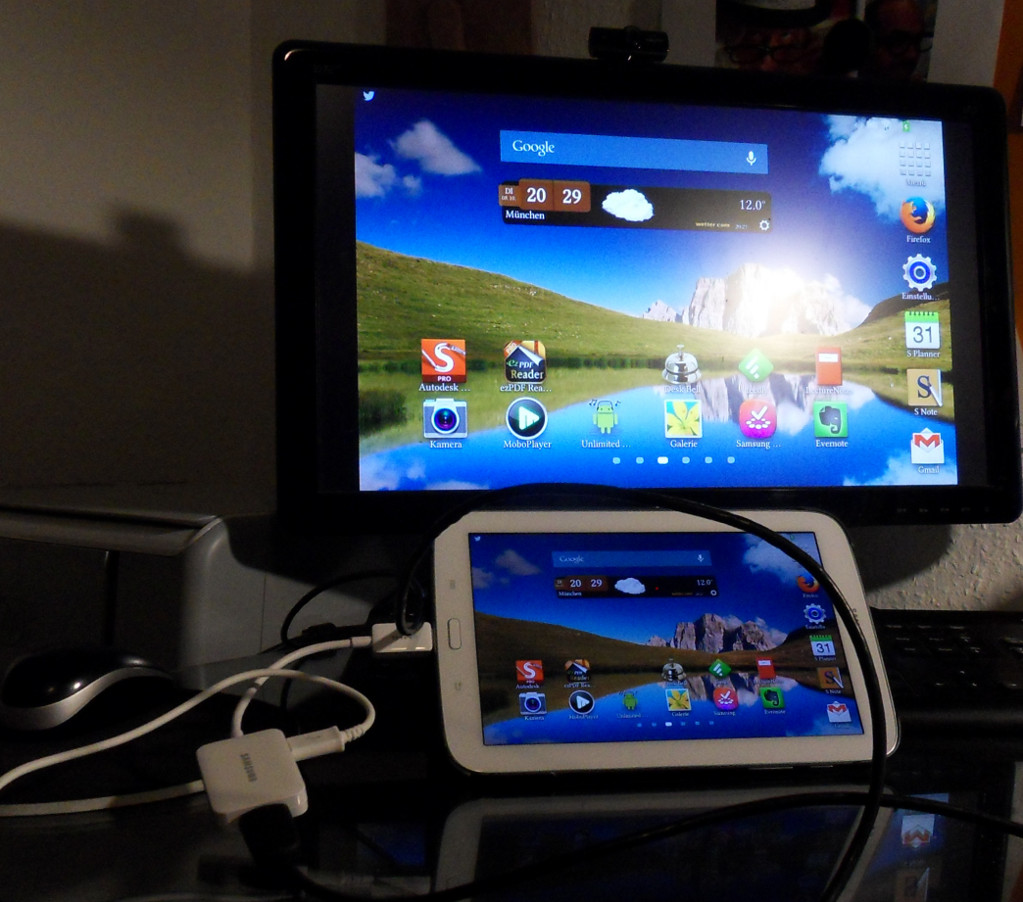 es überhaupt möglich, das Samsung Galaxy Note 8.0 an ein externes Gerät wie einen Beamer oder einen Monitor anzuschließen. Dass dieses Feature immer noch so stiefmütterlich behandelt wird und kein Standard ist, ist mir absolut rätselhaft. Diese Geräte sind perfekt für Präsentationen und in Sachen Handling und Portabilität ein Traum. Warum das System also “zumachen” und kaum Verbindungsmöglichkeiten schaffen? Ich versteh’s nicht. War das beim HTC Flyer schon eine Fummelei, weil hier neben einem HDMI-Kabel ein weiterer – und nicht gerade billiger – MHL-Adapter notwendig war, treibt Samsung das Kabelgewirr auf die Spitze. Hier brauche ich ein HDMI-Kabel, einen HDMI-Adapter und sogar das Samsung-Netzteil, um den Adapter mit Strom zu bepowern. Ansonsten
 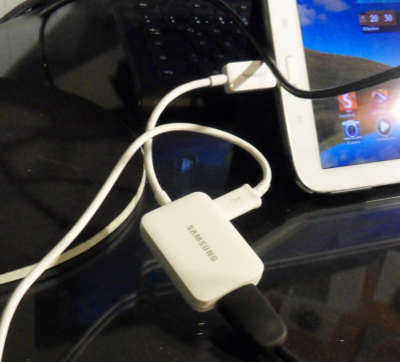 wird kein Bild übertragen! Das heißt, ich bin im Ernstfall dazu gezwungen, neben dem üblichen Kabelsalat auch einen Erweiterungsstecker mit mir rumzuschleppen. Damit sehe ich auch wie ein Kabelträger beim Fernsehen. AHH!!