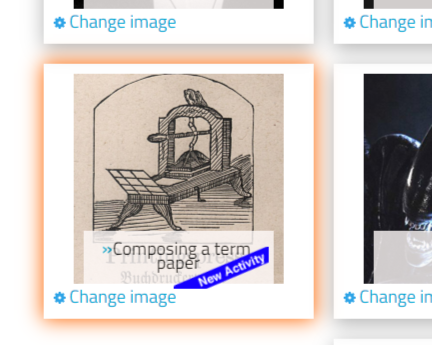
Wer in den Sommerferien in Vorfreude aufs neue Schuljahr mal kurz in Mebis geblinzelt hat, dürfte etwas erstaunt gewesen sein. Für viele völlig unbemerkt, hat das Mebis-Team über die Sommerferien am 18. August ein großes Update eingespielt, das auf Moodle 3.9 basiert. Ein großes Update, das sich sehen lassen kann. Und das meine ich wörtlich. Das neue Layout ist eine Augenweide. Ich persönlich war ganz besonders darüber erstaunt, dass jetzt auch viele Optionen, die noch in der alten Version zwar anwählbar, aber oftmals ohne Funktion waren, nun endlich Verwendung finden. Nirgendwo habe ich das mehr gemerkt als im Gridlayout, mit dem man jeden Standardkurs optisch richtig auffrisieren kann.
Aktivieren des Grid-Designs
Aktivieren lässt es sich wie immer unter den Kurseinstellungen. Ein Klick und das war’s.
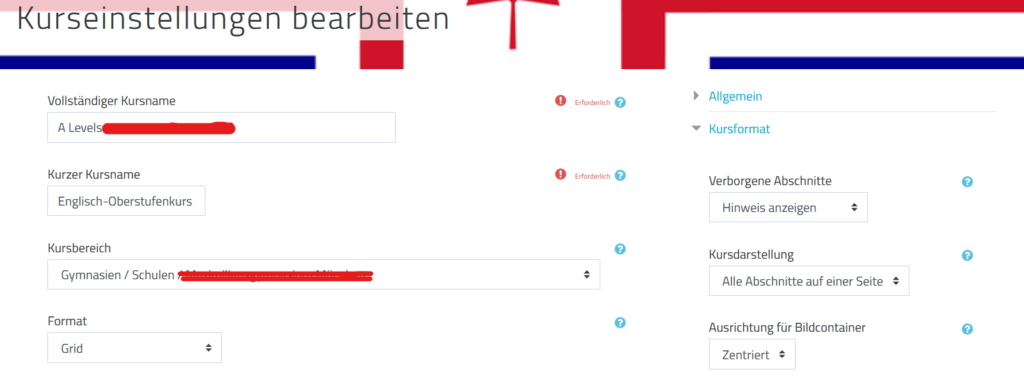
Den Rest macht Mebis automatisch: Jeder der Themen-Abschnitte präsentiert ab jetzt als Kachel, die auf Mausklick alle darin vereinigten Aktivitäten freigibt. Aber es sind vor allem die Kacheln selbst, die sich mit zahllosen Optionen anpassen lassen. Nur sind das für den Anfänger vielleicht ein paar zu viele. Das habe auch ich beim erstmaligen Nutzen gemerkt und echt eine gewisse Zeit gebraucht, um die verschiedenen Optionen finden und verstehen zu können. Meine gesammelten Erkenntnisse hoffe ich euch heute mal ein bisschen zur Nachahmung an die Hand geben zu können. Vielleicht hilft es dem einen oder anderen ja.
Elemente einer Kachel
Schauen wir uns dafür mal eine Kachel und die dazugehörigen Elemente einmal im Großformat an, die sich jeweils unter den Kurseinstellungen Dazu habe ich in einer Kachel meines Oberstufenkurses mal sämtliche Elemente hinzugeschaltet. Mit einem Klick darauf lassen sich sämtliche Optionen mitsamt Erklärung einblenden, die Mebis für das jeweilige Element unter der Rubrik “Kursformat” anbietet. Bitte nicht erschrecken. Die krasse Farbwahl ist nur gewählt, um die einzelnen Elemente voneinander abzuheben.
Die Farben der einzelnen Elemente werden aus folgenden Farbdefinitionen unter “Kursformat” gespeist:

Ein paar ganz besondere Optionen bieten sich noch gegen Ende:
- Bildmitteilung für neue Aktivität: Sollte im jeweiligen Themengebiet eine neue Aktivität eingestellt sein, lässt
 sich mit einem ja in dieser Option ein entsprechendes Label in Erscheinung bringen, das von neuen großartigen Dingen im Thema kündet.
 - Nicht Verfügbares ausgrauen: Ist ein Thema über die Einstellungen als unsichtbar markiert, kann es bleibt es
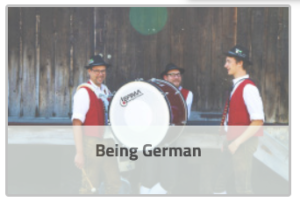
Ein Schleier legt sich über ausgegraute Boxen den Schülern entweder komplett verborgen (hierbei bitte im Kursformat ganz oben unter Verborgene Abschnitte die Option vollständig unsichtbar auswählen) oder es kann ausgegraut angezeigt werden. In diesem Fall mit ja bestätigen und sich darauf freuen, der jeweiligen Klasse mit dieser Option ein paar Teaser vor die Füße zu werfen.
Beispiele von Kacheln
Mit diesen Optionen lässt sich einiges anstellen. Daher habe ich meiner Kachel exemplarisch mal ein paar verschiedene Designs verpasst, um davon einen Eindruck zu geben.



Man sieht, die Anzahl der Optionen ist riesig. Aber wenn man weiß, welche Option wofür steht, lassen sich ein paar wirklich schicke Sachen verwirklichen. Für alles weitere in dieser Hinsicht empfehle ich auch noch einmal ganz ausdrücklich das tolle Mebis-Video von Marc A. Hennekes , das noch ein paar Bewegtbilder zu dem Thema kommentiert.
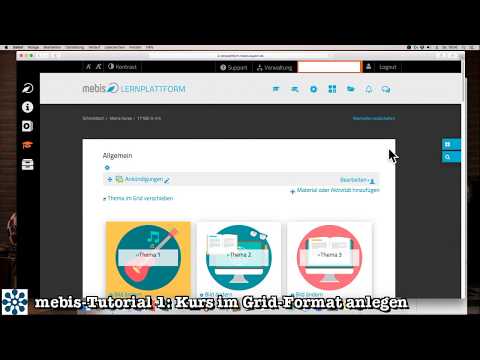
Die Verbindung zu YouTube wird erst bei einem Klick auf den Screenshot hergestellt.
 Unmittelbar vor dem Eingang in den Englischen Garten thront der Hauptsitz der Münchner Rückversicherungs-Gesellschaft: Ein imposanter Bau aus dem Klassizismus mit einem pompösen Vorhof und einem zauberhaften Garten, der leider hinter hohen Mauern und Gitterstäben den Passanten verwehrt ist. Ein Blickfang ist er aber allemal. Und zwar derart, dass man gerne alles andere an dem Gebäude vergisst. Zum Beispiel die Inschrift, die sich nur dem erschließt, der trotz der Schönheit auf dem Boden seinen Kopf auf der Höhe der Bushaltestelle Thiemestraße auch mal gen Himmel ragt.
 Nur wenige Tage, nachdem die Twitterparade
 Pfingstferien. Die nächste Base zum Verschnaufen ist angeflogen. Im Gepäck sind W-Seminar-Exposés, zwei Stapel freiwillig abgegebene Übungen, ein Englisch-Abitur. Und Atemlosigkeit.
 Wenn es um die reine Darstellung von Bildern geht, hat H5P einige Aktivitäten mit an Bord, um schnell und einfach zu vorzeigbaren Ergebnissen zukommen. Image Slider ist unter ihnen vermutlich die einfachste. Vielleicht sogar eine Funktion, die vielerorts als ein bisschen zu poplig angesehen wird, als dass sie es wert ist, in einem eigenen Beitrag behandelt zu werden. Aber was soll’s. Ich nutze den Image Slider gerne, da er eine komfortable Möglichkeit darstellt, eine Klasse schnell und einfach eine Bilderfolge sehen zu lassen, ohne dass man sich irgendwo einloggen oder Bildmaterial herunterladen muss. Einfach QR Code mit dem mobilen Gerät abscannen und es kann losgehen. Kein LogIn, kein Download, keine Zusatzprogramme. Es läuft einfach. Und geht in einem Minimum an Zeitaufwand.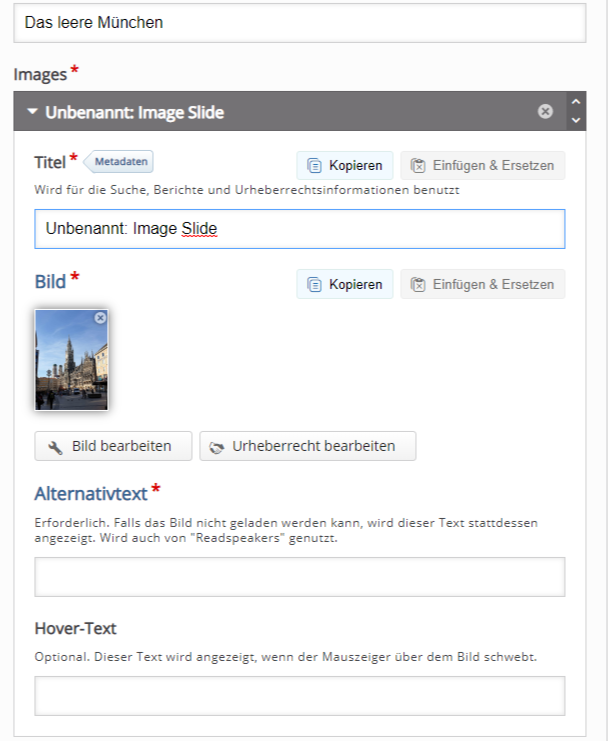
 Möchte man weitere Bilder nutzen, wird über Add Item dieselbe Maske für das nächste Bild geöffnet und das Beschriften geht von Neuem los. Diese Schritte wiederholt man, bis man seine Schönheitengalerie zusammen hat.
 Über Aspect Ratio kann man festlegen, ob sich der Rahmen an das Format der Bilder anpasst (Automatic) oder sich das Format der Bilder den Rahmen beeinflusst (Not fixed). In erstem Fall bleibt der Rahmen damit konstant, sodass beim Wechsel von Bildern im Hoch- und Querformat z. B. Bilder im Querformat in den Rahmen eines Hochformates gequetscht werden müssen und so in der Regel verkleinert werden, damit alles rein passt. Im letzteren Fall wird für jedes neue Bild der Rahmen angepasst. Das bedeutet, dass der Rahmen zwischen Hoch- und Querformat hin- und herspringen kann, was mitunter für etwas Unruhe sorgen kann.

 Es gibt wenige Apps, die mich in meiner Android-Karriere so lange begleiten wie

 Unter den zahlreichen Aktivitäten in Mebis, die jeweils mit schickem Symbol versehen waren, habe ich lange eine Kleinigkeit schmerzlich vermisst, die mir fast als peinliche Lappalie vorkam: Wohin soll ich denn die Arbeitsanweisungen schreiben. Etwa unter der Beschreibung der jeweiligen Aktivität, die man dann auf der Hauptseite einblenden lässt? Oder gibt es nicht einfach eine Möglichkeit auf der Hauptseite einfach Fließtext einzufügen? Ohne flashy Aktivitätsicon. Einfach Text, der sagt, was zu tun ist? Überraschung. Die Option gibt es. Sie heißt Textfeld. Und der Name ist Programm. Damit lassen sich Überschriften erstellen, Arbeitsaufträge formulieren oder kleine Aufmunterungen unter die Vielzahl von Arbeitsaufträgen unterbringen.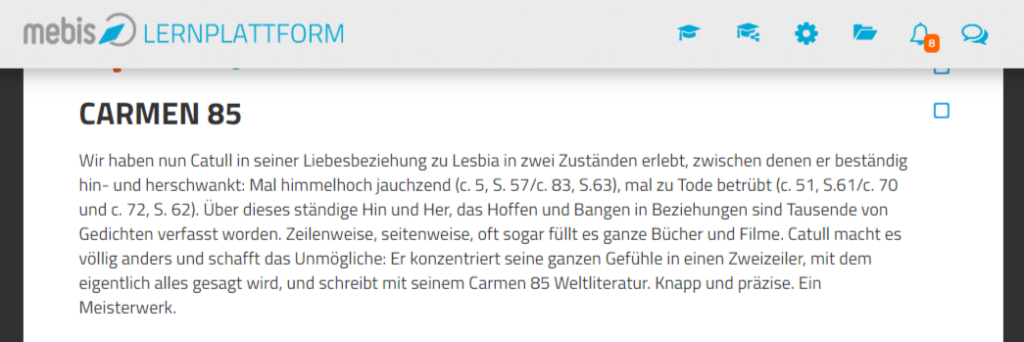
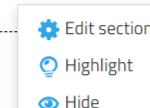 In einem Oberstufenkurs, der zwei Schuljahre dauert, kommt einiges an Themen zusammen. Allein in Englisch werden es, wenn man sich brav an den Lehrplan hält, 16 Themen, was in einem Mebiskurs mal schnell unübersichtlich wird. Wie gut, dass es dort die “Hervorheben”-Funktion gibt – im Bild auf Englisch -, die das aktuelle Thema auf Knopfdruck für jedermann und -frau sichtbar macht. Aktiviert wird die putzige Funktion im Menü “Bearbeiten” des jeweiligen Themas. Und schon ist das aktuelle Thema bei jedem Log-In farblich hervorgehoben.