Die Episode muss ich euch erzählen. Sonst geht das in dem ganzen Gedöns unter. Es ist nur eine Fußnote im Kosmos Ausbildungsgeräte, aber es zeigt mal wieder so offensichtlich, wie ausgereift dieses ganze Projekt ist.
Am Anfang war das Wort
Es geht los mit einer eMail einer Kollegin der Parallelschule, die sich dort um die Geräte kümmert. Eine ihrer Referendarinnen hatte angefragt, ob man die Drucker mit den Ausbildungsgeräten zusammenbringen kann. Die Frage ist berechtigt, aber – wie so immer – kompliziert. Die Drucker gehören nämlich zum Schulnetz, in dem die Ausbildungsgeräte Fremdkörper sind. Installation der Treiber geht nur über Umwege. Umwege, die wir als Admins nicht bereit sind zu gehen, denn wir haben anderes zu tun als auf bis zu 60 Geräten immer wieder dieselben Treiber zu installieren. Zum Glück hat meine Kollegin eine Ersatzlösung gefunden.
Die Drucker sind in dieser Lösung raus, aber die Kopierer nicht. Die sind nämlich von Canon und können über die Canon Print App angesteuert werden – Zumindest über iOS. An der Schule meiner Kollegin sind die Ausbildungsgeräte nämlich iPads. Und da scheint das ganz gut zu klappen. Ich bekomme also den Tipp mal zu schauen, ob es für Surfaces etwas ähnliches gibt.
Also mach ich mich auf die Suche.
Same same, but different. Die Apps aus dem Microsoft und Apple Store sind nicht identisch. Auch wenn das Logo es suggeriert.
Im Microsoft-Store gibt es von Canon eine gleichlautende App, diese kommuniziert aber nicht mit Kopierern von Canon, sondern ausschließlich mit deren Druckern. Eine Probeinstallation auf meinem Surface bestätigt das. Der Kopierer wird nicht erkannt. Nicht über NFC, nicht über Direktverbindung mit USB-Kabel, nicht über IP-Adresse. Ich frage am Ministerium nach, ob irgendwelche Erfahrungswerte vorlägen, wie man Surfaces unproblematisch an Drucker oder Kopierer bringt. Die Antwort kommt bereits nach einer Stunde per eMail: Nein, gibt es nicht, aber ich könnte doch einfach die Canon App aus dem Microsoft Store installieren. Ein mitgelieferter Link in der eMail führt mich zu eben der App, die ich gerade eben getestet habe…
Also nischt.
Neuer Versuch
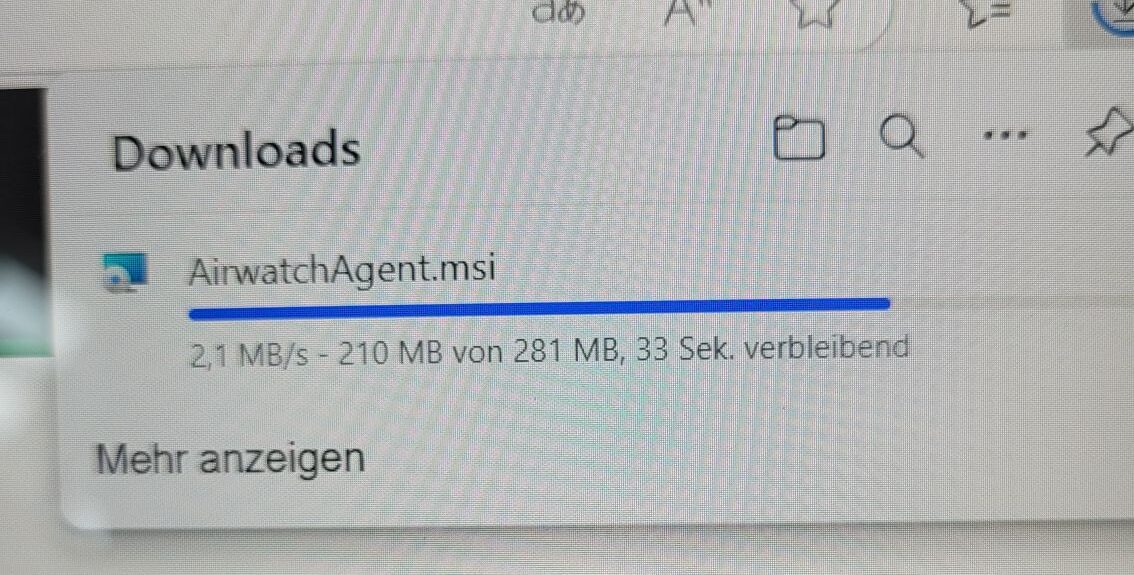
Ich forsche weiter – und komme irgendwann auf den Gedanken, vielleicht die Brother-Drucker in der Schule an die Surfaces zu bringen. Über USB bekomme ich das tatsächlich hin. Ich melde mich erneut freudig beim Ministerium und frage an, ob ich die Treiber von Brother zur Prüfung einreichen könne, denn jedes Programm, das auf den Surfaces installiert werden soll, muss vorher einzeln per Formular zur Prüfung eingereicht und nach Erhalt des Prädikats “unbedenklich” zur Verteilung an die Surfaces angewiesen werden (Don’t ask…) . Mir wird gesagt, ich soll das Treiberpaket zur Prüfung hochladen. Gesagt, getan… und gescheitert. Ich kann die Datei nicht hochladen. Denn das Formular unterstützt lediglich MSI-Dateien. Zip geht nicht.
Ich melde mich erneut. Frage um Hilfe, wie ich das dennoch hinbekomme.
Die Antwort kommt dieses Mal nach zehn Minuten: Das geht nicht. Aber ich könne die Treiber ja manuell auf den Surfaces installieren. Auf 30 Geräten wohlgemerkt, an denen ich mich einzeln anmelden müsste.
Ganz bestimmt nicht.
Dann bleibt es halt beim USB-Stick.
Was für eine Vernichtung von Arbeits- und Lebenszeit. Und Nerven…
Hast du eine Meinung dazu? Dann hinterlasse einen Kommentar oder eine Wertung.
Letzte Woche fand ein Treffen für die Systemadmins der Münchner Gymnasien statt. Dort kommt man in illustrer Runde an einem schicken, präsentablen Standort zusammen und diskutiert aktuelle Probleme unserer Zunft, kommende Neuerungen, die derzeitige Arbeitslast und futtert sich währenddessen durch Berge von Häppchen (ich zumindest).
Auf der Agenda standen dieses Mal viele Dinge, über die man offiziell noch nicht reden darf. Nur so viel: Es ist immer wieder interessant zu sehen, wie “da oben” Entscheidungen auf den Weg bringen möchten, die wir, die “da unten” stehen, schon beim Verlautbaren als fehlerhaft erahnen. Wenn es so weit ist, sag ich dazu mehr. Weiteres inoffizielles Thema so kurz nach Beginn des Halbjahres waren die Ausbildungsgeräte – und alles, was damit verbunden ist. Vor allem dem Ärger. Immer wieder fragen die Leute vorsichtig, ob das bei uns genauso kompliziert und zeitraubend wie bei ihnen passiert, um sich nicht die Blöße zu geben. Aber unisono kommen wir zum selben Ergebnis: Verwaltungstechnisch sind die Dinger der Horror. Zum Glück kann ich einigermaßen helfen – dank des letzten Blogartikels sind die Wunden und Traumata so frisch, dass ich mich mühelos an jeden einzelnen Handgriff erinnern kann, der letztlich zum Erfolg geführt hat.
Ich mag diese Treffen immer sehr, weil sie immer eine tolle Gelegenheit zur Vernetzung sind. Der Blog hilft mir immer wieder dabei, neue Kontakte zu knüpfen. “Ach DU bist das”, bekomme ich regelmäßig gesagt und schwupps ist mein Handy um eine Telefonnummer reicher. Nichtsdestotrotz fühlen sie die Veranstaltungen immer ein bisschen wie eine Gruppentherapie an, weil ab einem gewissen Zeitpunkt die Verwunderung und irgendwann das Kopfschütteln Überhand nimmt. Klar, geteiltes Leid ist halbes Leid. Aber allein die Tatsache, dass überhaupt Leid vorhanden ist, spricht ja schon Bände.
Hast du eine Meinung dazu? Dann hinterlasse einen Kommentar oder eine Wertung.
Wer meinen Blog regelmäßig liest, weiß, dass ich unter einem Trauma leide. Es hat auch einen Namen: Ausbildungsgeräte. Der Ausdruck geistert für mich gefühlt in jedem vierten Blogartikel durch die Zeilen. Zweimal war er sogar Hauptthema. Einmal hier und hier. Jetzt jährt sich das Trauma zum dritten Mal. Irgendwann sollte ich mich ja auch mal an die Dinger gewöhnt haben. Schauen wir mal…
Cute on Paper
Die Idee an sich ist ja begrüßenswert: Lehramtsanwärterinnen und -anwärter werden für die Zeit ihrer Ausbildung mit eigenen Geräten ausgestattet. Manche Schulen bekamen iPads, wir Surfaces von Microsoft. Schick. Nur leider sind die Geräte scheußlich einzurichten. Und zu verwalten. Und zu warten. Und überhaupt. Wieso?
Insgesamt benötige ich vier Portale zur für
die Bestellung der Geräte
die Einrichtung der Geräte,
die Verwaltung der Geräte und
das Nachschlagen von Anleitungen, die in regelmäßigen Abständen in verschiedenen Versionen vorliegen, weil sich am Prozedere oder den Programmroutinen etwas geändert hat.
All das passiert nicht automatisiert. Jedes einzelne Gerät muss händisch eingerichtet werden.
Ich könnte noch viel mehr darüber schreiben. Aber über den riesigen Mehraufwand habe ich mich schon ausgelassen. Ebenso auch über die geradezu nicht-existente Nutzung der Geräte, sobald die Referendare einmal gemerkt haben, wie beschränkt sie damit arbeiten können. Aber ich lasse es. Alles andere ist hier im Blog nachzulesen.
Da sind sie. Teilweise noch unausgepackt, weil ich deren Anblick einfach nicht ertrage 🙈
Alles auf Null
Jetzt ist ein neues Seminar an die Schule gekommen. Doppelt so viele wie üblich. Das heißt, die alten Geräte wechseln ihren Besitzer und ein Schwung neuer müssen dazukommen. What can possibly go wrong? Folgen Sie mir in ein neues Kapitel meines Traumas…
Für den Bestellprozess der neuen Geräte muss ich in eine der oben vier genannten Plattformen. Allerdings wird mir kurz vor Abschluss der Bestellung gesagt, dass die Anzahl der Geräte, die ich haben möchte, das Volumen, das uns als Schule zugestanden ist, übersteigt. Ich soll über einen bürokratischen Umweg das Volumen an verfügbaren Geräten erhöhen. Schon da schwillt mir schon wieder der Hals. Warum muss ich von MEINER Seite bürokratisch eine Vergrößerung des Volumens anfragen, wo dem Ministerium doch vorliegt, wie viele neue Referendarinnen und Referendare an unsere Schule kommen?
Noch interessanter wird es dann, als die Geräte, die man liefern darf, ankommen. Sie sind eine Generation weiter als unsere alten Ausstattungsgeräte. Das heißt, dass manche Referendarinnen und Referendare ein brandneues Gerät in den Händen halten werden, und andere die vorige Generation. Noch dazu ist in den neuen Paketen die Ausstattung rationiert worden. Wo die alten Geräte noch einen Streaming-Stick von Microsoft dabei hatten, fehlt dieser nun. Er ist auch nicht bestellbar, was mich als pädagogischen Systemadministrator vor ein Problem stellt: Wer bekommt ein neues Gerät? Wer bekommt ein altes Gerät? Wer bekommt ein altes Gerät mit Streaming-Stick? Wer bekommt ein neues Gerät ohne Streaming-Stick? Soll ich das losen? Soll ich es alphabetisch machen? Soll ich einfach niemandem einen solchen Stick verpassen? Ich weiß es nicht.
Ich habe zumindest begonnen, nun erst einmal die alten Geräte nach einer Anleitung, die vom Ministerium mittlerweile in der 9. Revision (!!!) vorliegt (die vorigen wurden uns in einer Beta-Version vorgelegt, damit wir auf eigene Faust durch trial and error Fehler herausarbeiten durften, nice) von den alten Konten zu befreien, um dann neue anzulegen. Auch das klingt einfacher, als es sich de facto darstellt.
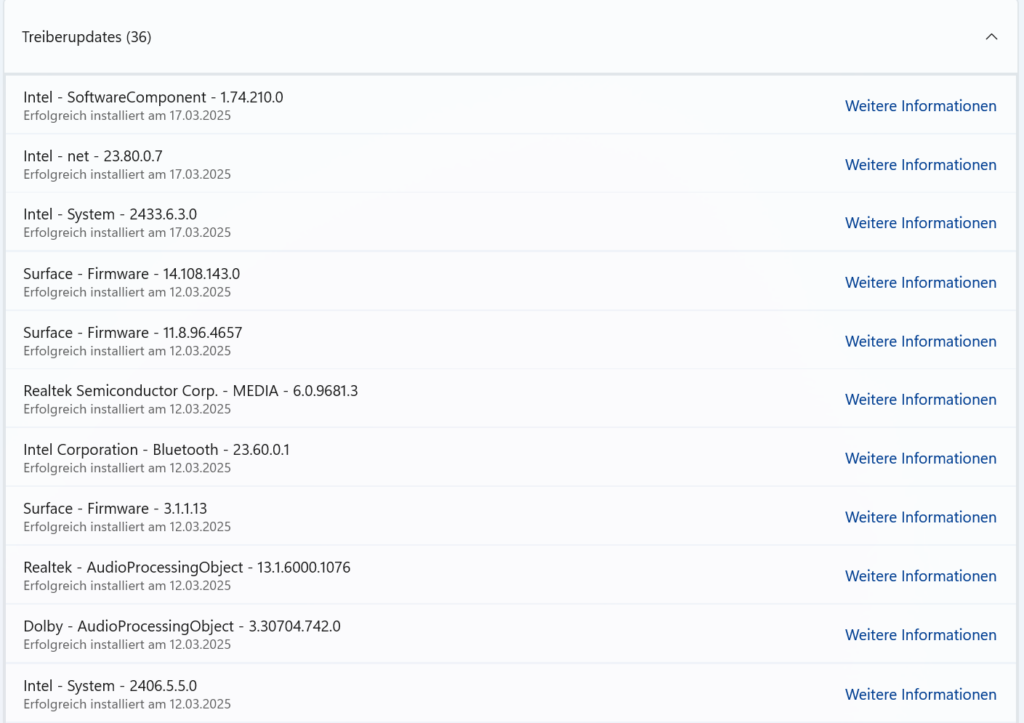
Denn durch die kaum erfolgte Benutzung der Geräte durch die Referendare ziehen die alten Geräte nach dem Hochfahren erst einmal gefühlt zwei bis drei Stunden Updates der letzten zwei Jahre. Nebenher ein neues Konto anzulegen ist völlig unmöglich. Also begebe ich mich an das nächste Gerät und fahre es hoch und lasse Updates ziehen und dann das nächste und dann das nächste und dann das nächste.
Während ich in diesem Gerätepark sitze, der aussieht wie eine nerdige Zockerhölle, mache ich mir im Kopf ein Memo, den Referendaren künftig unter Androhung der Todesstrafe anzuordnen, die Geräte vor der Abgabe von ihnen komplett aktualisieren zu lassen und alle aktuellen Updates selbstständig zu installieren. Denn hier verliere ich wirklich Lebenszeit und Nerven.
Runde 2
Als die Geräte nun fertig aktualisiert sind, geht es los mit dem Erstellen der neuen Konten. Dies funktioniert über User-Konten, die ich pro Gerät händisch anzulegen habe. Inklusive Passwort und Sicherheitsfragen für den Fall, dass das Kennwort verloren geht. Das geht ein knappes Dutzendmal über den Klickweg:
Einstellungen > Konten > Benutzer hinzufügen > keine Anmeldeinformationen > keine E-Mail-Adresse von Microsoft > Name des Users > Passwort > Sicherheitsfragen > abspeichern.
Dann wird das Gerät heruntergefahren, die Refis loggen sich mit ihrem Passwort ein, ich registriere sie in der Hub-App, die das Gerät an unsere Schule kettet und die auszubildende Person an den wenig erbaulichen App Store mit knapp 20 möglichen Programmen (unter anderem so heiße Produkte wie Libre Office oder Gimp). Nur dieses Mal geht das nicht…
Das ist neu
Die Hub-App will sich aktualisieren, da sie zu alt ist. Gesagt, getan. Naja, nicht wirklich getan. Von einem Update kann nicht die Rede sein. Das Programm löscht sich kurzerhand vom Gerät. aktualisieren. Das Update muss ich händisch von einer Homepage herunterladen und die Installation manuell anschubsen.
Auf jedem Gerät muss ich jedes Mal exakt dieselbe Datei händisch herunterladen und installieren…
Als die neue Version aufgeht, schwillt mir erneut der Kamm:
Die Oberfläche komplett anders aus. Und durch die Neuinstallation ist die Bindung der Geräte an unseren Standort gelöscht wurden. Ich muss bei jedem einzelnen Gerät eine Server-Adresse eintippen, die die Surfaces wieder an unsere Schule bindet. Wie das geht, steht natürlich nicht in der Anleitung zur Rücksetzung der Geräte. Stattdessen erfolgt in einem kurzen und knappen “Siehe Kapitel 3.2.2” ein Verweis auf die ursprüngliche Anleitung zur Neuinstallation der Geräte. Diese finde ich auf der Nachschlage-Plattform für die Schulungsunterlagen. Irgendwo auf Seite 42. Ein Kapitel, das in schwarz und rot verfasst ist, weil durch die ständigen Updates sich permanent Änderungen im Ablauf ergeben haben. Ich muss das mal schnell herzeigen, das glaubt mir sonst niemand:
Und dann irgendwann um 18.35 Uhr diesen Abends in der Schule ist das erste von 17 Geräten einsatzbereit.
Und ich möchte einfach nur noch irgendetwas anzünden.
Hast du eine Meinung dazu? Dann hinterlasse einen Kommentar oder eine Wertung.
Der geneigte Leser dieses Blogs hat es vielleicht über die Jahre mitbekommen, dass ein Großteil meiner Geräte aus dem Hause Samsung stammt. Ich bin eigentlich kein Fanboy und habe über die Jahre auch gerne den ein oder anderen Ausreißer zu einer anderen Marke gewagt: Mal war ich bei LG, dann bei HTC und deren Wahnsinns One-Smartphone. Ganz kurz auch einmal war Huawei dabei. Nichtsdestotrotz trieb es mich immer wieder zurück zum südkoreanischen Hersteller.
Fanboy – wider Willen
Die Geräte liefen einfach – und das vom ersten Tag an, als ich ein derartiges Gerät in der Hand hielt. In einer Zeit, in der es damals zum iPhone 4 keine nennenswerten Alternativen gab, war das Samsung Galaxy S1 mehr oder weniger konkurrenzlos. Auch beim Thema Tablet kam man vor knapp zehn Jahren kaum an Samsung vorbei, wenn man sinnvoll in der Schule damit arbeiten wollte. Die Stiftsteuerung beim Samsung Note 8.0 gab es im Jahre 2013 lange vor der Erfindung des Apple Pens und auch das Screen Mirroring funktionierte damals schon beachtlich gut. Und so war ich mit meinem Setup eigentlich immer zufrieden und wenn ich ehrlich bin, bin ich es heute noch.
Die Versuchung
Das Thema Apple erschien bei mir immer nur sporadisch am Horizont, da ich in meiner Android Bubble per se sehr glücklich war. Erste Ausreißer gab es, als ich das Seminar im Umgang mit Medien ausbilden sollte. Zu diesem Zweck bekam ich vor knapp drei Jahren ein iPad in die Hand. Ich habe immer wieder ein bisschen damit herumgespielt und fand auch an vielen Apps und Programmen Gefallen. GoodNotes zum Beispiel ist, was Bedienbarkeit und Ausgereiftheit anbelangt, auf weite Sicht konkurrenzlos, wenn man ehrlich ist. Squid, mit dem ich auf Android mittlerweile seit weit über vier Jahren arbeite, funktioniert prima, ist aber in der Bedienung minimal komplizierter als die Konkurrenz auf dem iPad. Was den Schreibkomfort anbelangt, brauchen wir gar nicht zu diskutieren. Meine Handschrift mit dem Apple Pen ist grundsätzlich deutlich ruhiger und schöner als mit den krakeligen Pens eines Samsung Tablets.
Meine Mitschriften sahen mit Goodnotes nie besser aus…
Nichtsdestotrotz habe ich mich immer wieder auf Samsung zurück besonnen, spätestens seit dem Umzug in die neue Schule.
Denn Apple TVs sind bei uns nicht verbaut. Nicht, weil sie vergessen wurden, sondern weil nur eine Handvoll Kollegen mit Apple Equipment arbeitet. Wir alle haben als Lehrerdienstgeräte Windows-Convertibles von Fujitsu Siemens und sind damit sehr zufrieden.
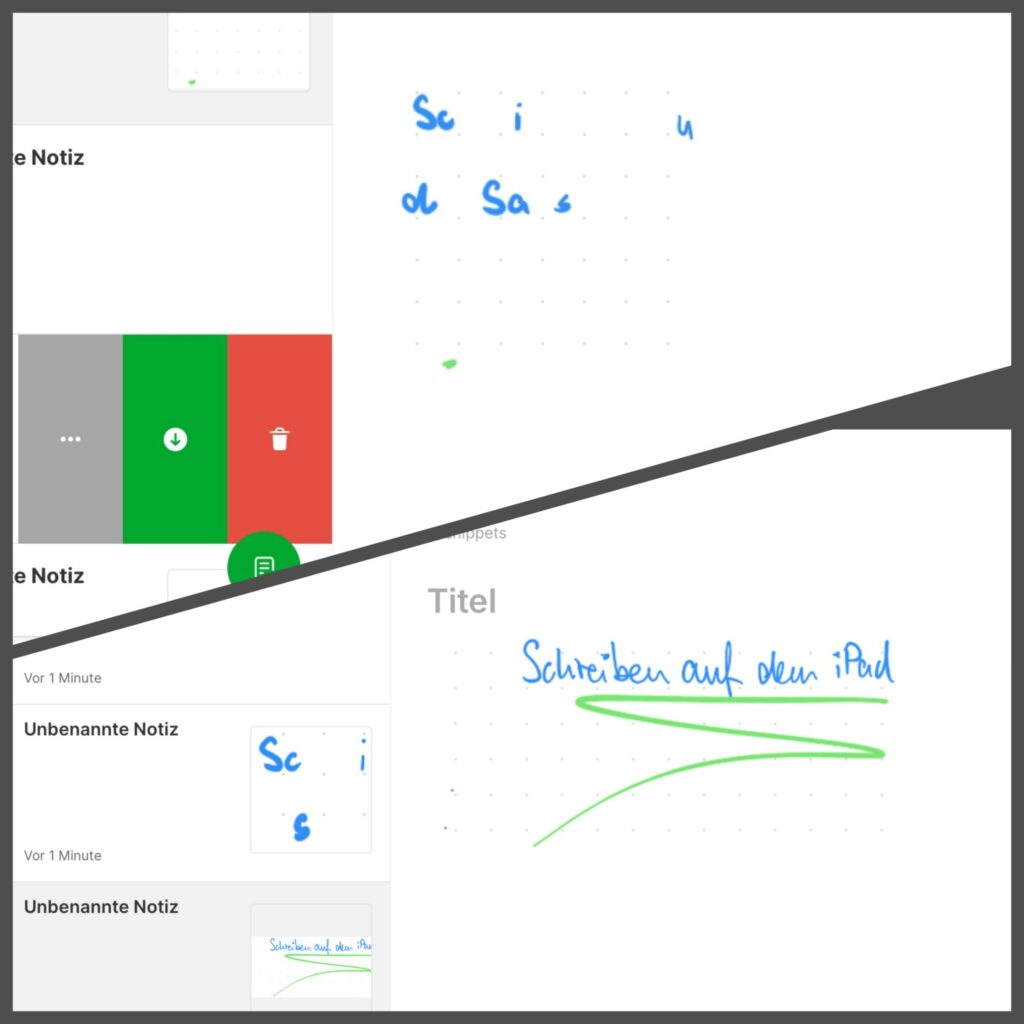
Jetzt erst vor kurzem grub ich dann doch wieder mein Schul-iPad heraus und spielte aus Neugier ein bisschen damit herum. Zum Beispiel in meiner go-to-App, Evernote. Nachdem ich beim Notizenmachen auf der App auf Android immer wieder verzweifelt bin, denn die Stiftfunktion mit Evernote funktioniert dort schlicht nicht: Auf dem S7 lässt sich in Evernote schreiben, bis man den Stift vom Display absetzt. Dann weiß das Tablet auf einmal nicht mehr, was es tun soll, und erkennt als Eingabegerät auf einmal nicht mehr den Pen, sondern die Handfläche. Oder keins davon. Dann muss man Evernote neu starten und das Theater geht von vorne los. Kacke. Ist ein Feature bei einem Programm, das sich Notiz-App nennt, tatsächlich so rudimentär entwickelt? Auch iOS offensichtlich nicht, wie mein Vergleichsbild zeigt.
Furchtbar: Die Notizenfunktion in Evernote ist auf meinem Samsung (oben) nicht zu gebrauchen. Auf iOS (unten) kein Problem…
Hier ging alles mühelos.
Also forschte ich ein bisschen weiter: Gibt es vielleicht doch noch ein paar Vorteile, mal auf die andere Seite zu schauen? Ich wurde fündig:
Echte Vorteile
Viele Apps, mit denen ich über Jahre meinen Unterricht auf Android bestritten habe, sind mittlerweile aus dem Play Store verschwunden. Verständlich: Auf einem Betriebssystem wie Android, wo die Piraterie teilweise Blüten treibt wie zu den besten Amiga-Zeiten, sind gewisse Programme einfach nicht rentabel. Auf einem geschlossenen System wie iOS hingegen lässt sich damit noch gut Geld verdienen. Und deswegen finde ich viele Programme, die ich das letzte Mal, vielleicht 2020, auf Android hatte, auch vier Jahre später noch in einer aktuellen Version vor, mit der ich auf einmal auch meine alten digitalen Unterlagen wieder prima nutzen könnte (die ich Android zugunsten großenteils schon wieder geändert habe).
Eine App wie EZ PDF Clear, war spätestens mit meinem aktuellen Samsung-Tablet nicht mehr möglich. Das Programm stürzte ständig ab, wenn man es reaktivieren wollte. Aus dem Store ist es schon längst verschwunden. Die letzte Version stammt von 2014 (wie übrigens auch mein Blog-Artikel). Auf dem iPad ist die App hingegen alive and kicking. Ebenso sieht es mit HyFee Nextcloud aus, das der allseits begabte Christian Mayr für den Unterricht programmiert hat. Auf Apple-Geräten ist die App noch bestens funktionsfähig. Im Play Store hingegen ist es nicht mehr nicht mehr aufgelistet.
Zu meiner Freude habe ich nun auch eine Möglichkeit gefunden, ein Apple-iPad auch ohne Apple TV an unsere Whiteboards zu bringen. Mit der App iProjection lässt sich das Gerät per QR-Code mit dem Whiteboard direkt verbinden. Allerdings dauert dieser Vorgang aktuell noch bedeutend länger, als mit dem Samsung-Tablet. Fast eine Minute dauert der Vorgang – Zeit, die sich in einer Unterrichtsstunde quälend lang anfühlt.
Das Thema der schnellen, drahtlosen Verbindung hat mich im Blog über viele Jahre mit verschiedenen Streaming-Sticks beschäftigt. Mit Benchmark-Tests habe ich in Videos immer wieder mal die Zeit gestoppt, wie lange es benötigt, um über Sticks von Microsoft, von Samsung oder mit dem EZCast zu verbinden. Mit den aktuellen Whiteboards klappt das mit Android so schnell wie noch nie. Das schreckt mich aktuell tatsächlich auch wieder ein bisschen ab. Und so laufe ich jetzt gerade wie der letzte Technik-Nerd im Moment im Unterricht mit drei Geräten herum:
Meinem Windows-Lehrer-Dienstgerät,
meinem Android-Tablet und
nun auch mit dem iPad.
Es ist fast so ein bisschen bei mir wie mit den sozialen Netzwerken. Ich kann mich nicht wirklich für eins entscheiden und bespiele deswegen jedes davon, bis es mich langweilt.
Hast du eine Meinung dazu? Dann hinterlasse einen Kommentar oder eine Wertung.
Herr Rau hat in einem seiner jüngsten Blogposts eine gute Frage gestellt, die im Zusammenhang der Notizen App Goodnotes stand, vor der wir in den nächsten Jahren wohl vermehrt in Klassenzimmern sehen werden. Denn ab nächstem Schuljahr soll in den weiterführenden Schulen die 1:1-Ausstattung mit digitalen Geräten im Unterricht auf den Weg gebracht werden. Sic deus ministerium vult.
Was lange währt?
Damit wird mehr (Geräte für alle… ) oder weniger (… die die Eltern kaufen müssen und nach Vorlage bei der Schule eine Förderung von 400 Euro erhalten) tatsächlich ein Wahlversprechen eingelöst, von dem die Staatsregierung schon vor vielen Jahren gesprochen hat: Laut Blog war das im Jahre 2014 (!).
Aber selbst wenn dies nun (verspätet) angekündigt wurde, ist das Thema in den Jahren von Lehrkräftemangel, hohen Krankenständen, Corona und anderen stets alternierenden Katastrophen überdeckt worden. Daher wird ein Großteil der Schulen recht überrascht sein, dass ab nächstem Jahr ein fix-und-fertiges Konzept stehen und umgesetzt werden soll. Wie, das entscheidet jede Schule für sich.
An Bildungseinrichtungen, an denen Digitalisierung und digitales Arbeiten im Unterricht immer wie die Büchse der Pandora behandelt wurde (und wer sich jetzt fragt, warum das so ist, dem empfehle ich lediglich einen Artikel zum Thema Lehrerdienstgeräte), tut das gleich mehrfach weh. Denn wo andere Schulen über Jahre konsequent ausprobiert und evaluiert haben, müssen dort jetzt auf die Schnelle Grundsatzentscheidungen her, die das komplette Kollegium betreffen:
Welche Geräte sollen es werden? Welches Betriebssystem? Welche Plattformen nutzt man? Welche Apps? Wie bettet man die Geräte sinnvoll in den Unterricht ein? Welche Etiquette gilt? Was folgt bei Verstößen (man nimmt den Kindern ja jetzt nicht einfach nur ein Handy, sondern ein DAS Arbeitswerkzeug ab)? Ab welcher Klasse fangen wir damit an? Welche Informationen benötigen die Schüler? Welche die Eltern? Wo werden die Infos abgelegt? Brauchen die Geräte eine Tastatur? Brauchen sie einen Stift? (Und damit sind wir auch wieder beim Artikel von Herrn Rau:) Ersetzen die Geräte das Heft? Ersetzen sie das Buch? Ersetzen sie beides? Allein an dieser Thematik entspinnt sich ein Spinnennetz an Folgen und Möglichkeiten – und hier sind wir ja bereits bei Überlegungen zum konkreten Umgang mit der Technik im Unterricht. Andere, viel grundsätzlichere Fragen noch gar nicht in derselben Lautstärke besprochen worden und müssen schon etwas sorgfältiger fernab von den offiziellen Dokumenten des Ministeriums recherchiert werden. Zum Beispiel diese:
Wie geht man mit Eltern um, die gar kein Tablet für ihre Kinder im Unterricht haben wollen? Oder noch deutlicher: Wie geht man mit Lernenden um, die von der Möglichkeit eines Tablets im Unterricht keinen Gebrauch machen wollen?
Denkt doch mal einer an die Kinder!
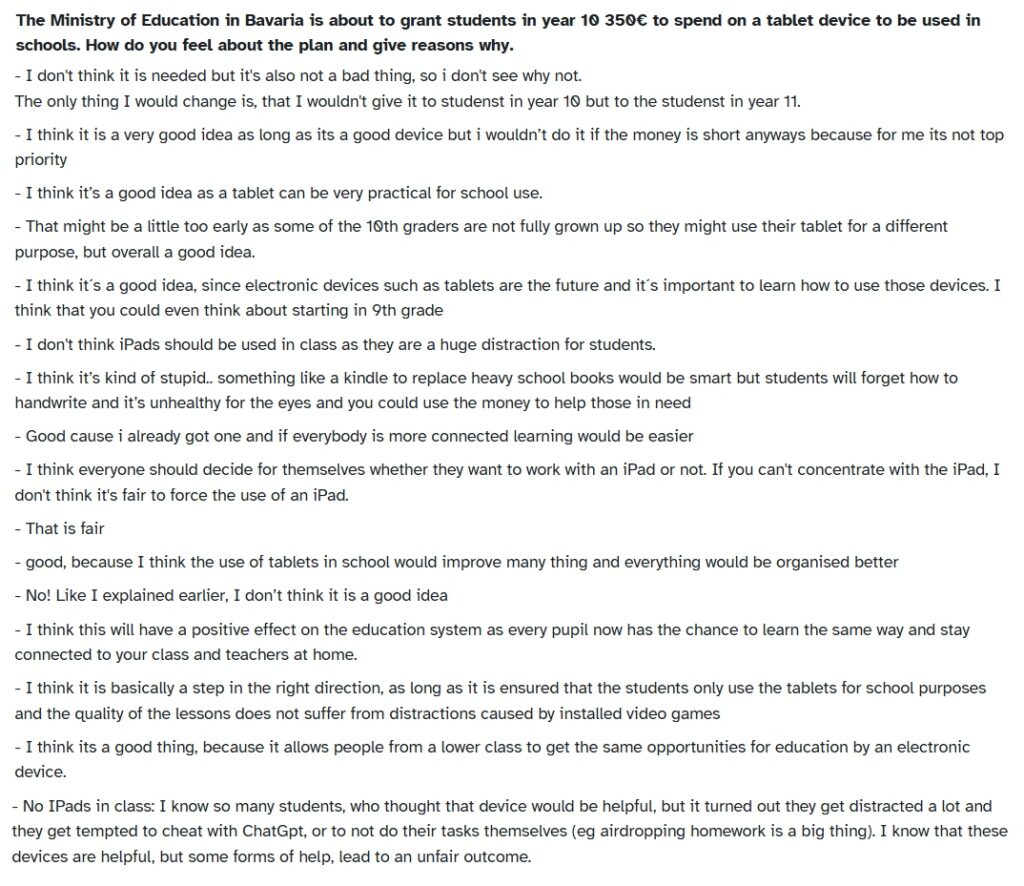
Davon gibt es tatsächlich ein paar. In unserer Oberstufe zum Beispiel. Dort habe ich in meinem Englischkurs im Zuge des Themas Media diverse Umfragen über die mebis Lernplattform beantworten lassen. Und für einen Kurs, in dem 80% mit einem digitalen Gerät im Unterricht sitzen, finde ich die Antworten zum Thema 1:1-Ausstattung bemerkenswert reflektiert. Ich schicke hier mal einen kleinen Auszug mit – ist ja anonym.
Viel Applaus und Lob für die Idee, aber auch eine Zurückhaltung ist deutlich zu spüren: Potentielle Ablenkbarkeit, Leistungsverzerrung, ChatGPT in ständiger Reichweite, fehlende Reife, Technikzwang.
Solchen sehr berechtigten Vorbehalten muss man als Schule auch in irgendeiner Weise gerecht werden.
Eine entsprechende Diskussion zu dem Thema entsponn sich auf Herrn Raus Blogeintrag dann auf Mastodon. Hier nachzulesen.
Hast du eine Meinung dazu? Dann hinterlasse einen Kommentar oder eine Wertung.
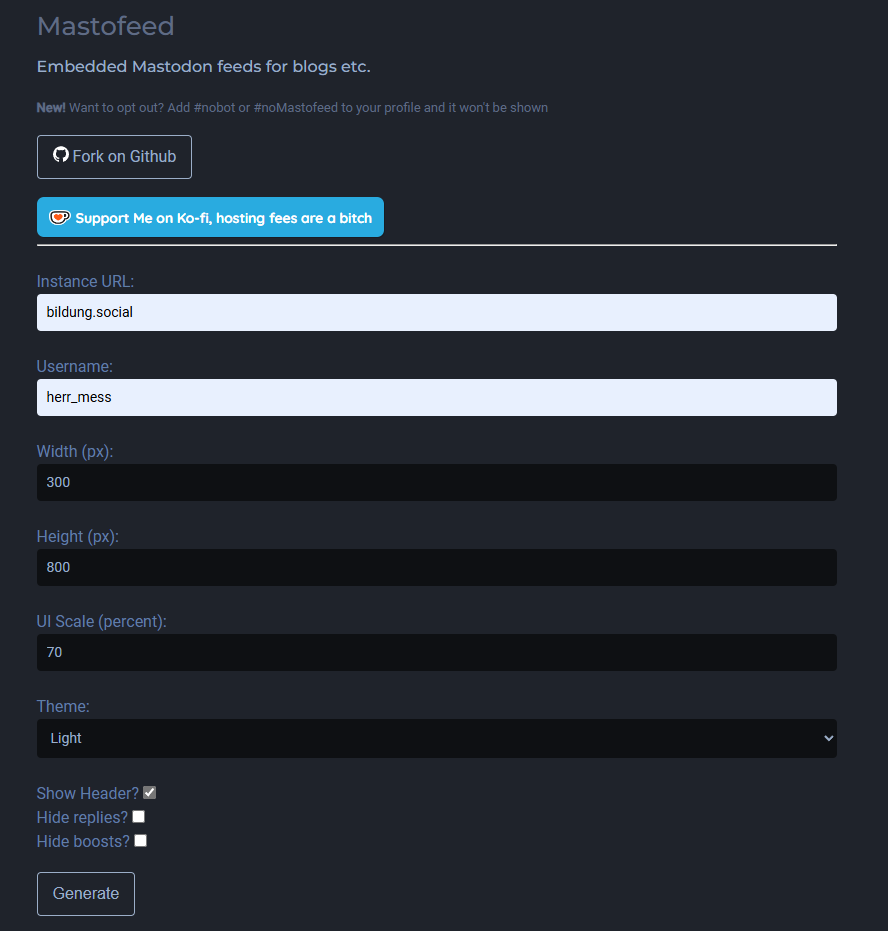
Ätsch, schon wieder Technik. Ganz durch Zufall habe ich herausgefunden, dass Tobias seit geraumer Zeit seinen Mastodon-Feed integriert hat. Coole Sache, dank Dr. Petz wurde ich darauf aufmerksam gemacht, dass das ein einfacher iframe-Code ist, der sich ganz einfach über eine Seite wie Mastofeed erstellen lässt. Einfach die Instanz angeben, den Usernamen und ein paar Angaben zu Höhe, Breite, Skalierungsgrad etc.
Den erstellten Code bettet man einfach als HTML-Schnipsel in die Seitenleiste ein – und fertig ist das Fast-schon-wie-früher-Twitter-Gefühl.
Es ist jetzt schon eine Zeit her, dass ich mich schrecklich über das Ableben meines geliebten Kindles geärgert habe. Grund war nicht ein technischer Defekt, sondern einfach ein Einfrieren des Supports – was mich maßlos geärgert hat und letztlich dazu bewog, für den Nachfolger einen weiten Bogen um Amazon zu machen – selbst wenn die neuen Kindles immer wieder die Bestlisten der eReader anführen. Nimm das, Herr Bezos!
Und so wurde es dann irgendwann ein Konkurrenzprodukt – nämlich ein Tolino Shine – ich glaube Version 3. Nach mehr als einem Jahr hab ich damit ein bisschen herumgelesen und kann nun einen kleinen Zwischenbericht geben, wenn auch mit einer gewissen Verspätung.
Da isser!
Preis
Mit knapp 140€ hat mein Tolino Shine damals doch ein gutes Stück mehr gekostet als ein Kindle, der 30 Tacken weniger gekostet hätte. Aber dafür ist man dann auch dem Griff eines Amazon entwischt… und begibt sich gleich in eine andere systemische Umarmung…
Installation
Denn anders als beim Kindle stehen auf einem Tolino mehrere Shops zur Verfügung, aus denen man sich mit Literatur eindecken kann. Neben Hugendubel stehen auch Osiander, Thalia und die weniger bekannten Anbieter ebook.de und meineBuchhandlung zur Auswahl. Die Shops kann man bei Bedarf wechseln. Allerdings erfordern diese dafür eine Eröffnung eines separaten Kundenkontos – neben einem eigenen Konto bei Tolino. Wenn man also das Gerät mit Hugendubel nutzen möchte, benötige ich eine Kennung für Tolino und für Hugendubel. Beides lässt sich online einrichten und hinterher mit dem Gerät verbinden. Anders als ein Kindle lassen sich auch Online-Ausleihen von Stadtbibliotheken anzapfen – sofern man dort ein Konto hat. Alles, was man dazu machen muss, ist auf dem Browser auf dem Tolino die Homepage der Bibliothek ansteuern, auf einer für eReader vereinfachten Seite die Kennung eingeben und schon kann man über die reguläre Suchmaske der Homepage suchen und Bücher über sein Bibliothekskonto auf den Tolino laden. Ist ein tolles Feature (danke an Markus auf Mastodon für den Hinweis, das hatte ich bislang immer ignoriert), ist aber auf dem Gerät selbst eine ziemlich Qual. Stichwort: Touch-Display:
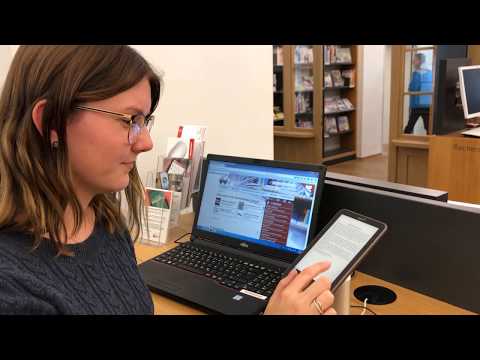
Mein alter Kindle verfügte nämlich dafür über eine Tastatur, entsprechend tue ich mir mit dem Tippen auf einem Ink-Display schwer. Es reagiert verzögert, verschluckt gerne mal eingetippte Buchstaben, oder wählt mir einen anderen aus als den, den ich eigentlich antippen wollte. Das kann natürlich auch gut an meinen bayerischen Weißwurstfingern liegen. Aber dennoch: Das nervt. Kann gut sein, dass das bei einem Kindle mit ähnlicher Technologie genauso ist. Aber das macht es nicht wirklich besser. Daher würde ich für so Dinge wie Online-Ausleihe erst über den Rechner zuhause machen und hinterher die ausgeliehenen Titel nach dem Login auf dem Tolino mit zwei Klicks einfach unter “Ausgeliehene Medien” herunterladen. Wie das funktioniert, sieht man in diesem Video von Youtube.
Alles andere finde ist sehr suboptimal und frustbehaftet. Und das ist leider auch bei der üblichen Navigation so.
Formfaktor
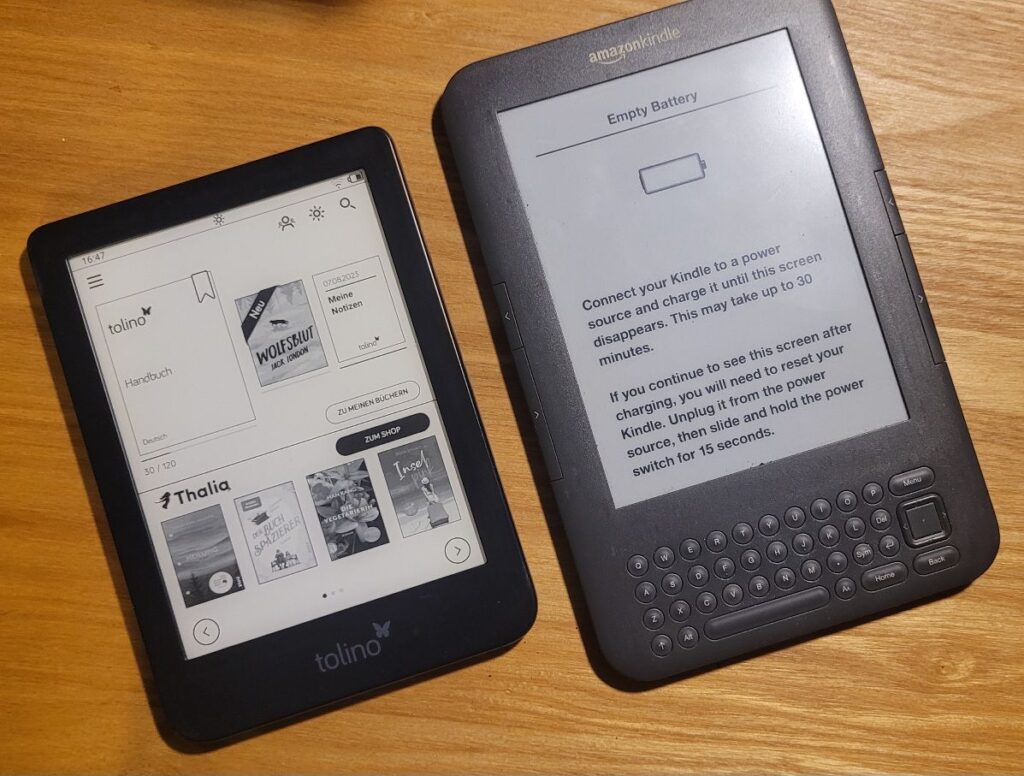
Der Kindle mit Tastatur hatte aufgrund seiner Abmessungen für mich schon immer etwas Buchähnliches. Deutlich höher als breit, hatte man immer das Gefühl einen Mini-Schmöker in der Hand zu halten. Entsprechend gut lag das gute Stück auch in der Hand. Bei den jetzigen Geräte ist das für mich ein bisschen anders. Das ist jetzt nichts Tolino-eigenes, da die Standard Kindlegeräte aktuell ähnliche Maße haben, die Richtung quadratisch tendieren. Entsprechend schwer tue ich mir mit der buchstäblichen Handhabung. Aufrecht ist es mir zu klein. Horizontal liegt es wie ein zu großes Smartphone in den Handflächen.
Meine eReader im Direktvergleich. Der Kindle kommt deutlich buchartiger daher.
Handling
Der alte Kindle hatte an den Seiten kleine Tasten, mit denen man bequem nach vorne und hinten im Buch blättern konnte, ohne seine Hand großartig bewegen zu müssen. In der Regel reichte eine kleine Verlagerung des Gewichtes der Lesehand an den Rand, um mit dem Daumengelenk eine der Tasten zu betätigen. In Ermangelung von echten Tasten gehört das beim Tolino der Vergangenheit an. Leider…
Um nun umzublättern, tippt man auf dem Display auf die rechte Seite. Ein Wisch auf der linken Seite blättert nach hinten. Ein Tipp in die Mitte lässt das Optionsmenü einblenden. Dort lassen sich dann die Standard-Funktionen des eReaders einstellen. Hier ist alles versammelt, was man so kennt: Beleuchtung, Schriftgröße und -art (letztere kann man angeblich um eigene erweitern, wenn man sie auf den Tolino lädt, das habe ich aber noch nicht in Angriff genommen) nebst Zeilenabstand einstellen, Lesezeichen setzen, Notizen nachschauen. All das ist übersichtlich am oberen Rand angeordnet und verschwindet sobald man noch einmal in die Mitte tippt. Und hier muss man für meine Begriffe sehr genau sein. Andernfalls interpretiert der Tolino den Finger als Wisch nach links oder rechts und blättert einfach eine Seite weiter oder zurück. Mit ein bisschen Übung kann man das aber trainieren. Das hat jedoch gedauert. Ebenso wie so manch anderer Handgriff. Das Markieren von Passagen zum Beispiel:
Das lief seinerzeit am Kindle nach einer kleinen Eingewöhnungszeit wunderbar. Dank Steuerkreuz konnte man zeichengenau innerhalb von Zeilen seinen Startpunkt setzen und Absätze, ja ganze Seiten markieren – und damit über die Seitengrenzen hinaus. Beides ist beim Tolino bei mir nur mit einer gewissen Fummelei möglich. Einmal tue ich mir wirklich schwer auf dem Touchscreen wirklich punktgenau einen Marker zu setzen. Gelegentlich wird der Handgriff vom Gerät sogar missinterpretiert und beginnt dann auf die vorige/nächste Seite zu blättern. Zum anderen – und das nervt schon mehr – habe ich keine Möglichkeit gefunden eine Markierung über eine Seite hinaus zu setzen. Ich muss umblättern und dann von Neuem markieren. Auf dem Gerät werden diese beiden zusammengehörigen Passagen dann als zwei Zitate abgelegt.
Batterielaufzeit
Großes Meh. In der Hinsicht hatte mein Kindle auch noch nach 12 Jahren Langzeitdienst die Nase deutlich vorn. Wo ich mit einem aufgeladenen Kindle oftmals über zwei Monate hinkam (3G-Modul ausgeschaltet, solange ich es nicht brauche), ist beim Tolino nach spätestens 3 Wochen die Luft raus. Und ich bin kein exzessiver Leser. Auch hier war das Gerät im Flugmodus, sobald ich die Bücher hatte, die ich brauchte, und trotzdem musste das Gerät einmal im Monat an die Steckdose. Ist jetzt kein Supermanko, aber im Vergleich zu einem 12 Jahre alten Konkurrenzprodukt doch sehr auffällig.
Sonstige Features
In dieser Hinsicht erwarte ich von einem eReader bestimmt kein Innovationsfeuerwerk. Aber was 2012 auf dem Kindle unter dem Menüpunkt experimental features im Menü zu finden war, war für damalige Zeit schon sehr funky: Neben einem kaum nutzbaren Browser versteckte sich dort auch eine Sprachsynthese, die für damalige Verhältnisse auch ganz brauchbare Ergebnisse lieferte und Textpassagen der eBooks vorlesen konnte. Dazu noch ein Kopfhörerausgang für die Wiedergabe von MP3s und Audiobooks. Man kann meine Begeisterung für das ganze Gerät auch heute noch nachlesen. War immerhin einer meiner ersten Artikeln vor zwölf Jahren auf diesem Blog hier…
Tja, nun ist es 2024 und ich finde nichts davon in einem Tolino. Außer den Webbrowser. Und der ist in seiner Geschwindigkeit echt genauso wie 2012 auf dem Kindle. Und damit eigentlich unbrauchbar. Aber ganz ehrlich: Wer surft auf einem eReader schon im Internet…
Machen wir’s kurz…
Ich hab einen eReader gebraucht, weil der andere nicht mehr wollte, ohne große Ansprüche zu stellen. Der Tolino tut, was er soll, aber auch nicht mehr. Er ist auf ein Minimalpensum reduziert, und das ist ok. Nicht ok ist diese Langsamkeit und die Umständlichkeit bei vielen (buchstäblichen) Handgriffen. Das vergällt es mir schon ein bisschen zu sehr.
Hast du eine Meinung dazu? Dann hinterlasse einen Kommentar oder eine Wertung.
KI und Unterricht? Puh, für die meisten fast schon wieder kalter Kaffee. Für mich persönlich aber tatsächlich fast immer noch ein Novum, wenn ich ehrlich bin. Denn mit dem Thema habe ich mich bislang nur marginal beschäftigt. Klar habe ich ein bisschen damit herumgespielt, als vor knapp zwei Jahren ChatGPT durch die Nachrichten rauschte und die sozialen Netzwerken vor Seiten und Beiträgen nur so explodierten, was sich damit alles anstellen ließe. Wie viele Screenshots ich noch von alten Twitter-Posts abgespeichert habe, in denen eine AI-Seite nach der anderen in irgendwelchen Top 10-Listen zusammengestellt ist, kann ich gar nicht mehr zählen. Aber angesehen habe ich mir bis heute keine einzige davon. Mir war das zu schnell und zu viel. Wenn man das Thema in einem laufenden Schuljahr sinnvoll angehen will, muss man da schon ordentlich Zeit mitbringen, die ich mitten in Schulumzügen und Admin-Tätigkeiten einfach nicht hatte. Zumindest nicht in dem Umfang, den das Thema eigentlich haben möchte. Zu kleinen Mini-Einheiten hat es aber gereicht.
Erste Schritte
Eine schulinterne Lehrerfortbildung in unserem Physiksaal zu dem Thema hatte ich brav besucht und ein paar Anwendungsbeispiele gesehen, aber eher für den Alltag. Für den Unterricht habe ich kaum etwas genutzt, außer vielleicht mit KIs zur Bilderstellung.
Dall-E2 habe ich regelmäßig im Unterricht im Konversationskurs bemüht, da die seltsamen Ergebnisse in vielen Stellen besprechenswert, amüsierend, meistens sogar furchterregend waren.
Typisches DallE-Ergebnis aus dem Jahre 2022
Deutlich besser wurde es mit Mid-Journey, bei dem ich für ein halbes Jahr ein 10€-Monatsabo hatte, mit dem ich das eine oder andere Bild für Mebis-Kurse oder den Unterricht erstellt habe. Aber auch das fiel eher in die Kategorie “mal ein bisschen rumprobieren und diffus vor sich hin wurschteln”. Ich konnte mich mit dem Thema nie so anfreunden. Ein bisschen fühlte es sich wie Schummeln an. Immerhin will ich in meinen Stunden ebenso der Chef sein wie in der Vorbereitung darauf.
Zum anderen hat mich tatsächlich auch die CO2-Bilanz von KI immer etwas abgeschreckt. Wenn man man liest, was das Thema umwelttechnisch für Spuren hinterlässt, bin ich schon doppelt vorsichtig bei der Nutzung und frage mich, ob ich mein Gehirn nicht weiter nutzen möchte.
Neue Schritte
Aber jetzt mit der neuen KI der ALP, von der Herr Rau schon sehr eingängig gesprochen hat, habe ich im Zuge des Selbstlernkurses mal ein bisschen mich auf Spur bringen lassen, was damit so im Unterricht möglich ist.
Die Ankündigung, diese erst nach Bestehen eines Moodlekurses nutzen zu können führte unter anderem auch auf Mastodon zu ziemlich heftigen Reaktionen, weil der oder die eine oder andere Gängelung vermutet. Aber für jemanden wie mich, der bislang immer eher diffus an dem Thema herumgedoktert hat, war dieser Kurs tatsächlich ein super Überblick, um einfach mal mit dem Thema warm zu werden, anstatt sich nach Trial and Error mal durchzuwurschteln. Und für die eine oder andere nervige Aufgabe ist KI tatsächlich eine große Erleichterung.
Meine Ergebnisse mit dem Thema will ich ab und an auch hier in den Blog schreiben. Ob es daraus gleich eine Serie wird, keine Ahnung. Auf jeden Fall dient es für mich vorrangig als kleine Erinnerungsstütze, wenn ich mal wieder in einem Inspirationsloch hocke.
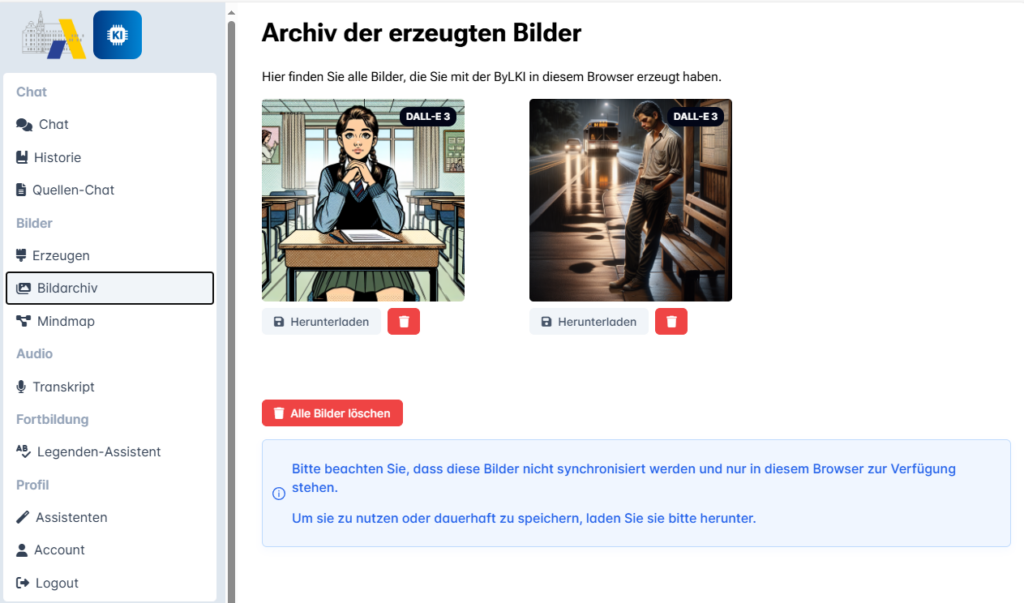
Die neue KI der ALP Dillingen: ByLKI. Wollen wir?
Hast du eine Meinung dazu? Dann hinterlasse einen Kommentar oder eine Wertung.
Die Präsidentschaftswahl in Amerika hat einfach alles andere in den Nachrichten überschattet. In sämtlichen Formaten wurde darüber der Kopf geschüttelt und gestritten, wie die Amerikaner (noch dazu mit einem solchen Abstand) einen verurteilten Verbrecher ein weiteres Mal in ein Präsidentenamt wählen würden, der in den letzten Wochen mit extremsten Auffassungen und einem Weltbild schockiert hat, das die Gesellschaft um mehrere Jahrzehnte nach hinten wirft. Das einzig positive an der Sache: Ich muss für meine Oberstufe in Englisch für die nächste Zeit nicht mehr aufwändig nach Artikeln suchen und forsten. Die extremen Ansichten von Trump garantieren, dass fast wöchentlich wieder irgendetwas Radikales in der Medienlandschaft aufploppt, was ich nur aufgreifen muss.
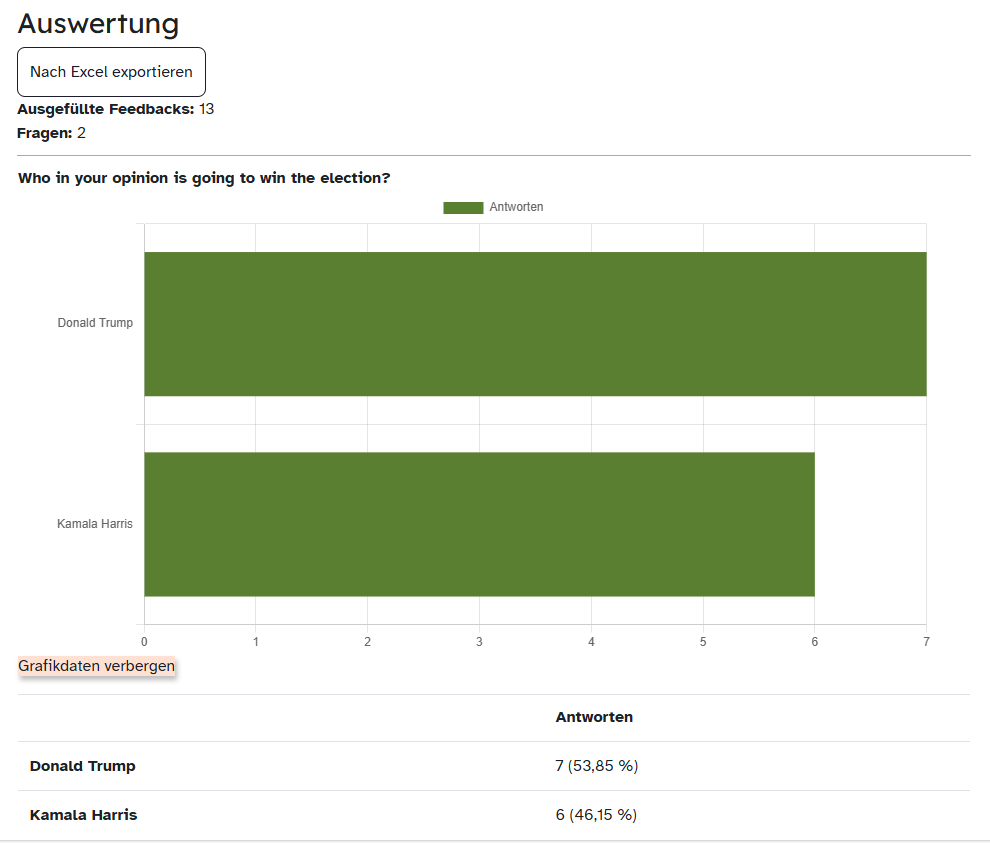
In der Oberstufe lege ich die Präsidentschaftswahl und das Wahlsystem immer in die letzten Wochen des Oktobers, damit wir mit entsprechend Hintergrundinformationen gerüstet in die tatsächliche Wahl starten können. Glücklicherweise fiel der Super Tuesday dieses Jahr bei uns in eine große Doppelstunde am Dienstag. Dort hatte ich unmittelbar vor der Bekanntgabe der Ergebnisse im Kurs noch einmal die Frage über mebis online gestellt, wem der beiden Präsidentschaftskandidaten sie die größeren Siegeschancen einräumen und warum. Als Aktivität drängte sich dort das Feedback gerade zu auf. Als Feedback-Elemente hatte ich Multiple Choice und ein Eingabefeld ausgewählt. Die Ergebnisse waren, wie bei geheimen Wahlen üblich, anonym – und natürlich mit einem Zeitdatum versehen. Schließlich machen Wahllokale ja auch irgendwann mal zu 😎 Und so sah es am Ende aus:
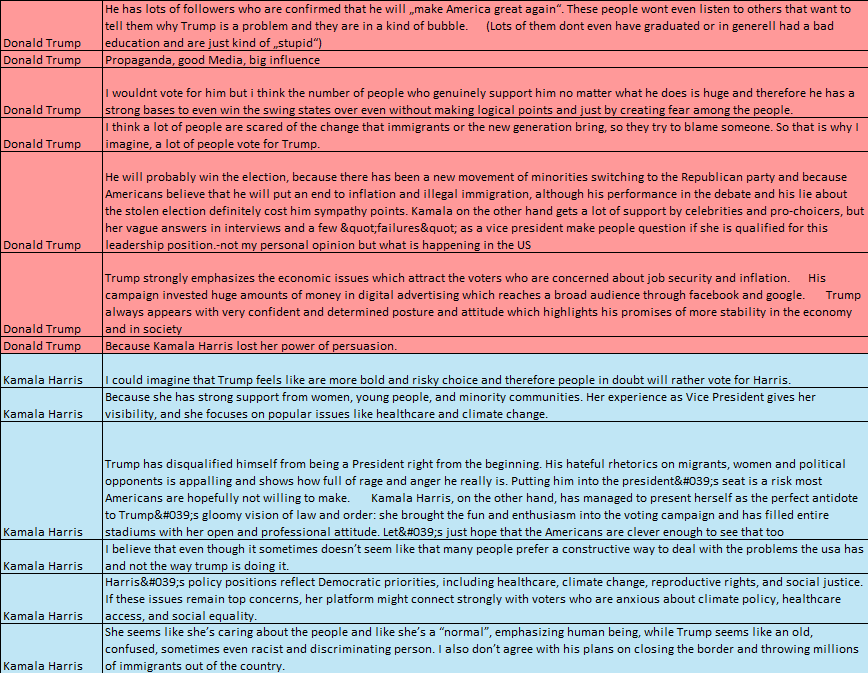
Ich bin sehr von den Socken, wie reflektiert die Lerngruppe über diese Wahl gedacht und letztlich auch das Ergebnis vorausgesagt hat. Man merkt den Antworten, genau an, wie sehr die Leute dazwischen differenzieren, wer ihrer Meinung nach der bessere Kandidat ist und wer der wahrscheinlichere. Die Schülerantworten lassen sich prima in der Lernplattform über einen Excel-Export herunterladen, nach der Wahloption ordnen und in der nächsten Stunde als Diskussionsgrundlage nutzen. Das geht in Sekunden.
Über diese Option lassen sich die Antworten des Feedbacks in der ByCS-Lernplattform auslesen und in gängigen Dateiformaten abspeichern.
Und da soll einer sagen, die Kiddies seien unpolitisch und naiv…
Auszug aus dem Feedback in der ByCS-Lernplattform als Excel Sheet
Hast du eine Meinung dazu? Dann hinterlasse einen Kommentar oder eine Wertung.
Dialog Cards sind den schon behandelten Flashcards an sich nicht unähnlich. Bei letzteren lässt sich allerdings auch Wissen aktiv eingeben und abprüfen. Das ist bei Dialog Cards nicht der Fall. Diese sind ausschließlich zur Präsentation von Wissensinhalten gedacht und lassen sich mit allerhand medialem Beiwerk ansprechend gestalten. Grundsätzlich notwendig ist das aber nicht.
In der Reinform würde die Aktivität so aussehen:
Mit zusätzlichem Material lässt sich allerdings auch ein bisschen mehr daraus machen:
Wie wird’s gemacht?
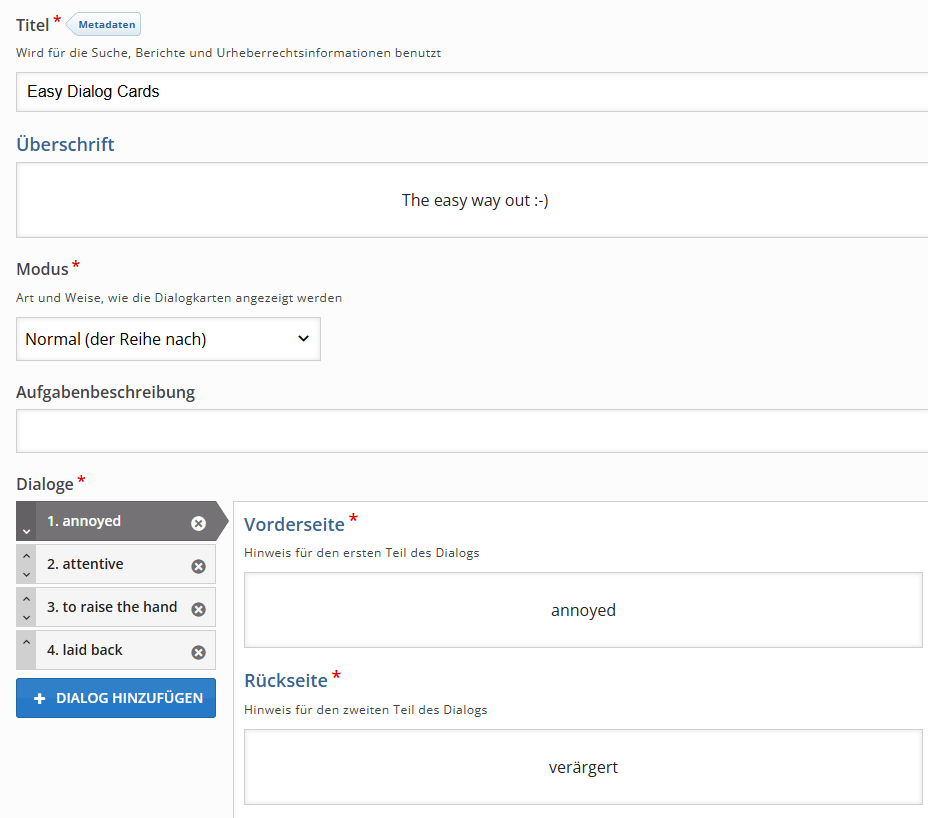
In der Grundidee ganz ähnlich wie bei Flashcards – nur deutlich einfacher. Im Hub wird Dialog Cards einfach als App ausgewählt und danach im Freifeld Titel ein schlagkräftiger Name für die Aktivität gewählt. Unter Dialoge werden die einzelnen Karten zum Umdrehen erstellt. Nach einem Klick auf die erste Karte befüllt man die Zeilen Vorder- und Rückseite jeweils mit dem Text, der darauf zu sehen sein soll (in unserem Fall jeweils das englische Wort mit der deutschen Übersetzung). Danach werden mit einem Klick auf Dialog hinzufügen weitere Karten angelegt, bis man seinen Stapel fertig erstellt hat. Damit hat es sich auch schon in der Grundversion.
Die Erstellung von Dialog Cards sind in der Grundausstattung in Sekunden erledigt.
Wenn’s dann aber doch ein bisschen mehr sein soll, kann man seinen Zettelkasten über das übliche Maß hinaus aufhübschen und mit diversen Optionen versehen. In Modus lässt sich die Einstellung Nicht gewusste Karten wiederholen auswählen. Damit mutiert H5P zur unerbittlichen Mutti, die bei falschen Antworten erneut nachbohrt, bis auch diese sitzen.
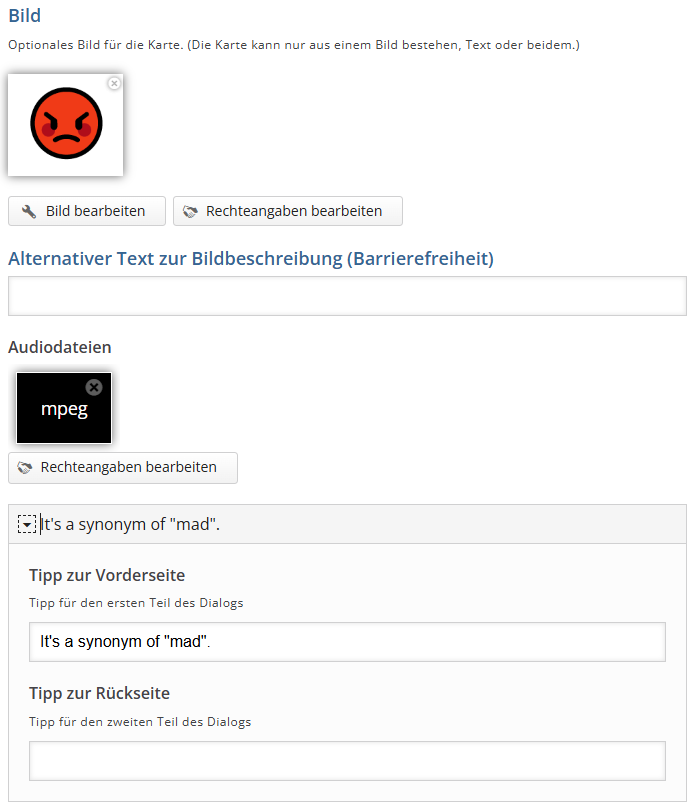
In den einzelnen Dialogkärtchen spielt die Aktivität dann ihre Optionsstärken aus. Zu jeder Karte sind diverse Medien möglich, die zur Unterstützung beim Lernen zusätzlich Platz finden können. Ein Bild im JPEG- oder PNG-Format ist hierbei ebenso möglich wie eine Audiodatei, die sich zum Anhören anklicken lässt. Bei besonders schweren Nüssen kann man zu alledem Tipps hinterlegen, die in Form einer kleinen blauen Sprechblase auf der Karte erscheinen. Was in ihnen als Text hinterlegt ist, wird vorher in der jeweiligen Karte in der Zeile Tipp zur Vorder- bzw. Rückseite festgelegt.
Darf’s ein bisschen mehr sein? Dialogkarten lassen sich ordentlich aufhübschen, wenn gewünscht.
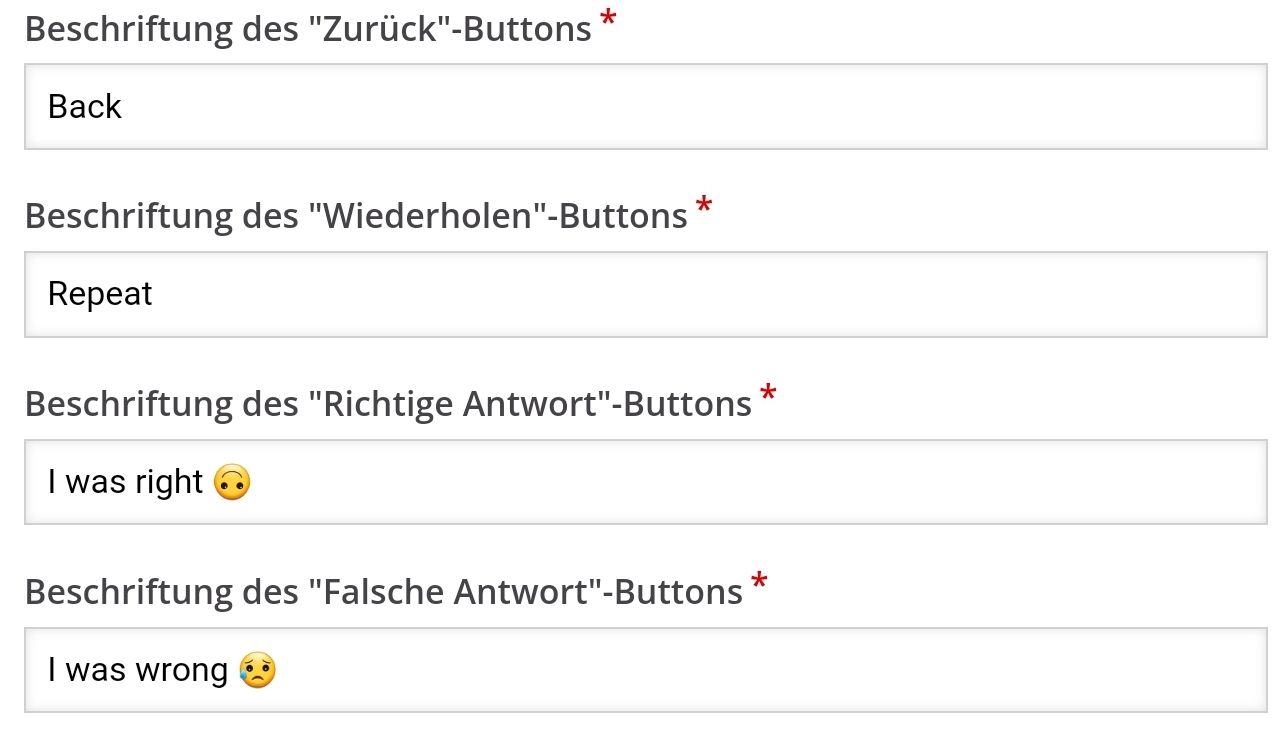
Noch mehr Extraflausch gibt es im Menü Bezeichnungen und Beschriftungen. Hier lassen sich die einzelnen Buttons und Menüs mit alternativen Texten beschriften – Emojis inklusive. Für Dialog Cards in der jeweiligen Fremdsprache eine feine Sache!
In den Beschriftungen lassen sich sogar die einzelnen Schaltflächen individualisieren.
Anbei hier auch noch eine tolle interaktive Anleitung von villon auf apps.zum.de Tausend Dank für den Hinweis!
Hast du eine Meinung dazu? Dann hinterlasse einen Kommentar oder eine Wertung.
5
Declaratio de crustulis
Haec pagina pauculis crustulis utitur. Si invenire vultis, quomodo et quem ad finem illis utamur, lege capitulum, quod "Datenschutzerklärung" inscribitur.
Diese Seite nutzt zur Beschleunigung einiger Aktionen Cookies. Bitte bestätigen Sie die Kenntnisnahme darüber mit einem Mausklick - oder lehnen Sie ab. AccipioNegoPlus legere cupio
Privacy & Cookies Policy
Privacy Overview
This website uses cookies to improve your experience while you navigate through the website. Out of these, the cookies that are categorized as necessary are stored on your browser as they are essential for the working of basic functionalities of the website. We also use third-party cookies that help us analyze and understand how you use this website. These cookies will be stored in your browser only with your consent. You also have the option to opt-out of these cookies. But opting out of some of these cookies may affect your browsing experience.
Necessary cookies are absolutely essential for the website to function properly. This category only includes cookies that ensures basic functionalities and security features of the website. These cookies do not store any personal information.
Functional cookies help to perform certain functionalities like sharing the content of the website on social media platforms, collect feedbacks, and other third-party features.
Performance cookies are used to understand and analyze the key performance indexes of the website which helps in delivering a better user experience for the visitors.
Analytical cookies are used to understand how visitors interact with the website. These cookies help provide information on metrics the number of visitors, bounce rate, traffic source, etc.
Advertisement cookies are used to provide visitors with relevant ads and marketing campaigns. These cookies track visitors across websites and collect information to provide customized ads.
 Die Episode muss ich euch erzählen. Sonst geht das in dem ganzen Gedöns unter. Es ist nur eine Fußnote im Kosmos Ausbildungsgeräte, aber es zeigt mal wieder so offensichtlich, wie ausgereift dieses ganze Projekt ist.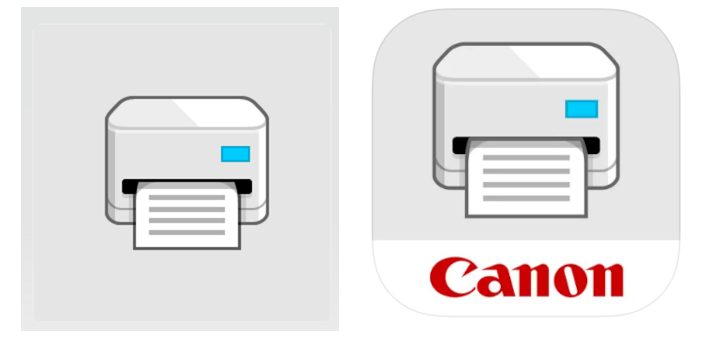
 Letzte Woche fand ein Treffen für die Systemadmins der Münchner Gymnasien statt. Dort kommt man in illustrer Runde an einem schicken, präsentablen Standort zusammen und diskutiert aktuelle Probleme unserer Zunft, kommende Neuerungen, die derzeitige Arbeitslast und futtert sich währenddessen durch Berge von Häppchen (ich zumindest).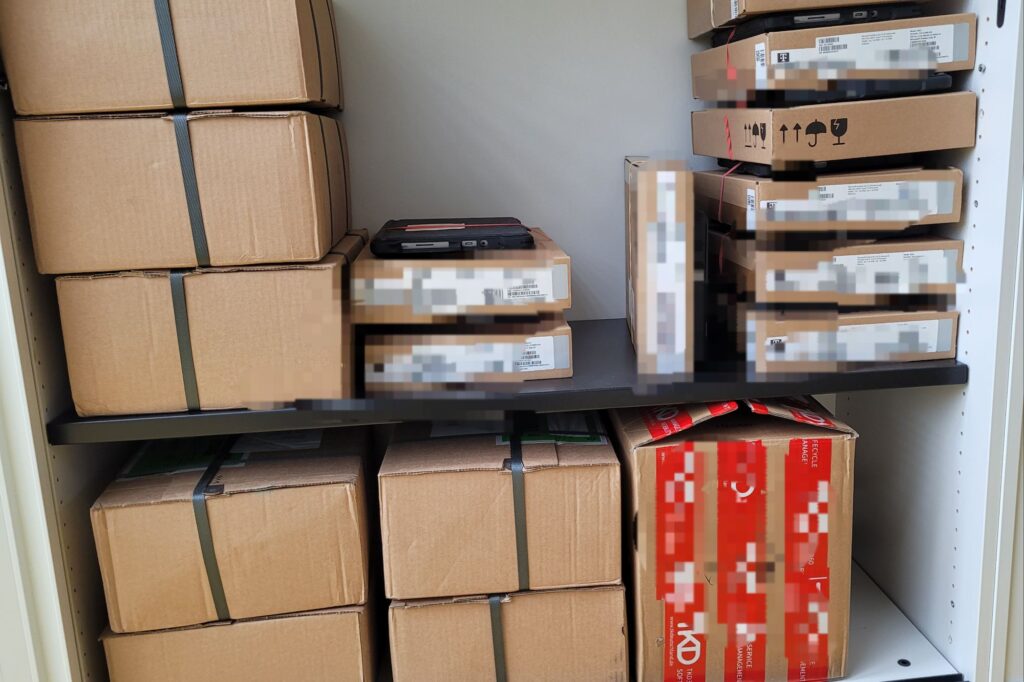

 Der geneigte Leser dieses Blogs hat es vielleicht über die Jahre mitbekommen, dass ein Großteil meiner Geräte aus dem Hause Samsung stammt. Ich bin eigentlich kein Fanboy und habe über die Jahre auch gerne den ein oder anderen Ausreißer zu einer anderen Marke gewagt: Mal war ich bei LG, dann bei HTC und deren Wahnsinns One-Smartphone. Ganz kurz auch einmal war Huawei dabei. Nichtsdestotrotz trieb es mich immer wieder zurück zum südkoreanischen Hersteller.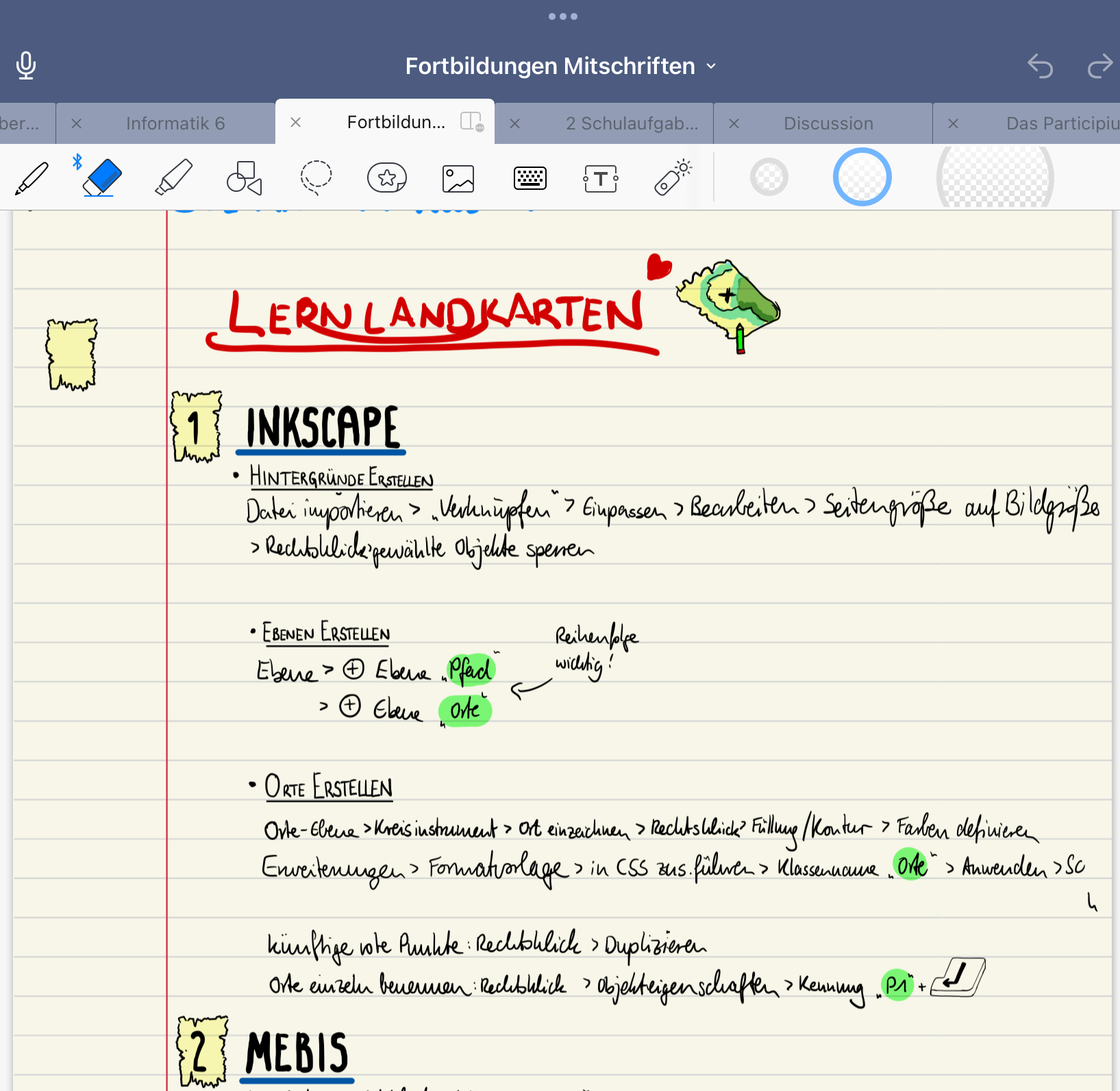
 Es ist jetzt schon eine Zeit her, dass ich mich schrecklich über das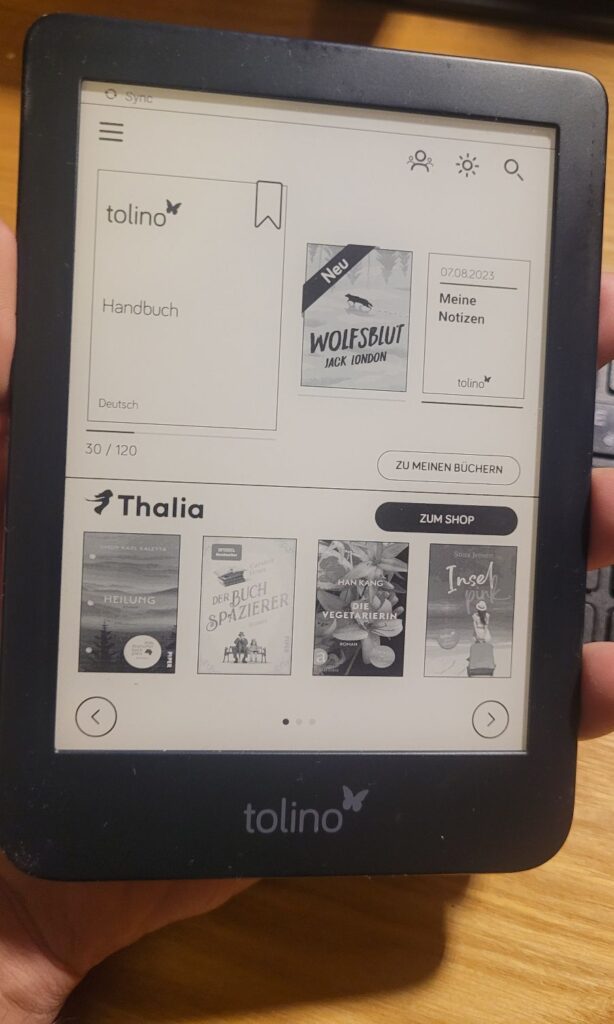
 KI und Unterricht? Puh, für die meisten fast schon wieder kalter Kaffee. Für mich persönlich aber tatsächlich fast immer noch ein Novum, wenn ich ehrlich bin. Denn mit dem Thema habe ich mich bislang nur marginal beschäftigt. Klar habe ich ein bisschen damit herumgespielt, als vor knapp zwei Jahren ChatGPT durch die Nachrichten rauschte und die sozialen Netzwerken vor Seiten und Beiträgen nur so explodierten, was sich damit alles anstellen ließe. Wie viele Screenshots ich noch von alten Twitter-Posts abgespeichert habe, in denen eine AI-Seite nach der anderen in irgendwelchen Top 10-Listen zusammengestellt ist, kann ich gar nicht mehr zählen. Aber angesehen habe ich mir bis heute keine einzige davon. Mir war das zu schnell und zu viel. Wenn man das Thema in einem laufenden Schuljahr sinnvoll angehen will, muss man da schon ordentlich Zeit mitbringen, die ich mitten in Schulumzügen und Admin-Tätigkeiten einfach nicht hatte. Zumindest nicht in dem Umfang, den das Thema eigentlich haben möchte. Zu kleinen Mini-Einheiten hat es aber gereicht.
 Was für eine verrückte Woche war das denn!?