Runde 4 der Edublogparade 2024 steht bevor. Und ich darf sie einleiten. Bzw. ihr. Ich würde nämlich das Thema mit eurer Hilfe abstimmen lassen. Fünf Themenvorschläge habe ich aus unserem Pool gefischt und mit Hilfe von Yop Poll zur Abstimmung gestellt. Wählt darunter euren Favoriten. Das meistgewählte wird nächsten Sonntag zum offiziellen vierten Thema erhoben. Los geht’s!
Hast du eine Meinung dazu? Dann hinterlasse einen Kommentar oder eine Wertung.
Runde 3 der Edublogparade bringt wieder etwas Positivität auf den Tisch. Was den Lehrberuf attraktiv macht, ist das Thema. Mit dem Blick auf meine aktuellen Arbeitszeiten, die ich seit drei Wochen brav tracke, fällt mir es schwer, diese tatsächlich als Plus anzuführen. Es ist gerade entsetzlich viel los. So viel, dass ich nach Dienstschluss so gar nichts mehr machen möchte, was mit dem Thema Schule zu tun hat. Blogbeiträge meiner Online-Kolleginnen und Kollegen lese ich aus Zeitgründen seit Wochen nicht mehr. Es ist einfach viel. Zu viel. Und mit dem Eindruck bin ich nicht alleine. Man hört immer wieder, wie gestandene Kolleginnen und Kollegen meinen, aktuell könne man diesen Beruf dem Nachwuchs nicht mehr ruhigen Gewissens ans Herz legen. Von daher finde ich es ganz schön schwierig in dieser Runde eine gute Antwort zu finden. Denn auf der einen Seite gibt es die Anforderungen auf dem Papier, auf der anderen Seite die Sachzwänge der Realität, die immer wieder Improvisation oder schlimmstenfalls Kapitulation bedeuten. Lehrermangel, Krankheitsausfälle, fehlerhafte Technik, marode Schulgebäude, Burnout als buchstäbliche Berufskrankheit. Die Zeitungen sind voll davon. Was bringt der Lehrberuf also?
.
.
.
Im Moment leider gefühlt genau dieses.
Hast du eine Meinung dazu? Dann hinterlasse einen Kommentar oder eine Wertung.
Ich bin tatsächlich sehr überrascht, wie viele Leute im Zuge von Runde 2 der Edublogparade über das Tracken ihrer Arbeitszeit gesprochen und geschrieben haben. Und das so sehr, dass ich nun auch Butter bei die Fische bzw. Klarheit haben möchte. Daher habe ich bei Arne nachgefragt, womit er denn seine Arbeitszeit misst und auf sein Anraten Working Hours aufs Handy geladen. Für knapp 10€ hat man eine Lizenz für eine Plattform. Für andere Betriebssysteme fällt zusätzlich Geld an, aber ich hab das Handy sowieso immer in greifbarer Nähe, wenn ich arbeite, daher reicht mir die eine Instanz.
Working Hours ist tatsächlich sehr simpel gestaltet. Man definiert zu Beginn – sofern man es denn will – verschiedene Aufgaben, die einem im Arbeitstag über den Weg laufen, versieht sie mit einer Farbe und startet den Tracking Vorgang mit einem Klick, sobald man damit loslegt. Ich hab mir mal angewöhnt, meinen Arbeitstag farblich in workload in der Schule und Zuhause einzurichten. Zusätzlich habe ich mir noch eine Sparte für Korrekturen eingerichtet. Aktuell liegt hier die letzte Oberstufenklausur vor dem Abitur Ende April. Da kann ich endlich mal sehen, was die Korrektur zeitlich bedeutet, anstatt es immer nur grob zu überschlagen. So richtig interessant wird es natürlich, wenn das Abitur selbst losgeht. Korrektur eines kompletten Englisch-Abis, Vorbereitung und Abhalten von Kolloquien, Vorbereitung und Abhalten von Nachprüfungen zur Notenverbesserung. Da wird einiges auf dem Stundenkonto los sein. Das ist aber eigentlich auch jetzt schon der Fall…
Aktuell ist bei uns an der Schule gut was los, sodass die ersten Wochen weit jenseits der 40 Arbeitsstunden sind. Infoabende, Vorträge am Abend, Generalproben für die Technik, Medienwarte, Tag der offenen Tür – da kommen gut und gerne mal knapp 50 Stunden zusammen. Teilweise mehr. Das wird interessant zu sehen, auf was sich das alles einpendelt, wenn mal wieder “Regelbetrieb” eingekehrt ist – was auch immer das bei unserem Job bedeuten mag 😁
Hast du eine Meinung dazu? Dann hinterlasse einen Kommentar oder eine Wertung.
Zugegeben, Vektorengrafik ist schon eine etwas nerdige Angelegenheit. Wer gelegentlich mit einem regulären Malprogramm arbeitet um selbst Bilder zu erstellen, wird mit damit nie in Berührung kommen. Trotzdem könnte das Thema unter Umständen interessant sein – zum Beispiel unter solchen wie den meinigen. Das Ergebnis fand ich so spannend, dass ich mal ein bisschen drüber schreiben möchte. Bzw. ein bisschen viel. Deswegen werde ich meinen Ursprungspost auf mehrere Beiträge streuen, um in aller Ruhe durch das Thema durchzuführen.
Achtung: Alle Vektorgrafik-Eingeweihten lesen am Besten ab hier nicht mehr weiter. Ich berichte im Folgenden aus der Warte des absoluten Neulings. Einiges ist daher vielleicht etwas ZU simpel gehalten. Wer den einen oder anderen Zusatzkniff kennt, darf natürlich wie immer gerne einen Kommentar hinterlassen.
Unterschied Vektor- und Pixelgrafik
Wer Bilder schießt und am Rechner bearbeitet oder gerne selbst mal in Krita oder Photoshop etc. Hand anlegt, arbeitet im Universum der Pixelgrafiken. Dieseteilen sich in Bildschirmpunkte auf, die wie auf einem gigantischen Raster oder Schachbrett brav in Reihen und Spalten geordnet sind. Davon merkt man in der Regel nichts. Es sei denn, man möchte sein Bild etwas vergrößert ansehen und zoomt das Motiv heran. Dann wirkt die Grafik klobig und… naja… pixelig. Wie bei einem Fernsehbild, das in seine Einzelpunkte zerfleddert, je näher man herangeht.
Klotzkopf: Die Pixelrasterung ist deutlich zu sehen, wenn man dem Münchner Kindl zu nahe kommt.
Vektoren hingegen werden in jeder Stufe des Zoomens neu berechnet. Egal wie nah oder weit man eine solche Grafik heranholt, bleibt das Bild gestochen scharf, da jeder Strich genauestens definiert ist. Und genau das lässt sich zunutze machen, um die Unzulänglichkeit einer Pixelgrafik zu kompensieren.
Was ist passiert?
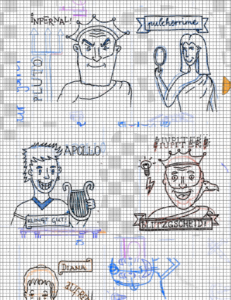
Über die Jahre habe ich mit dem Tablet eine Reihe von kleinen Zeichnungen und Stickern zusammengekritzelt, die ich irgendwann im Lateinunterricht einsetzen wollte. Dutzende von Schriftrollen, Marmorflächen, Fluchtäfelchen, Abbildungen von Göttern, Alltagsgegenstände etc. Diese landeten alle in einigen wenigen Dateien auf dem Tablet. Bis zu 20 dieser kleinen Skizzen hatte ich in einem Dokument in Gimp oder Krita zusammengemalt. In Pixelgrafik.
Zeichnungen en miniature… en masse
Dadurch sind die Einzelzeichnungen sehr klein geraten. In dem Moment, wo ich sie großflächig in einem Dokument einsetzen wollte, merkte ich, wie pixelig diese wurden – leider viel zu spät. Gäbe es nur eine Möglichkeit, diese klobigen Zeichnungen wieder glatt zu bekommen…
Die Treppenbildung am Rand der Objekte ist deutlich zu erkennen
Die gibt es! Das Zauberwort: Vektorengrafik.
Vorgehen
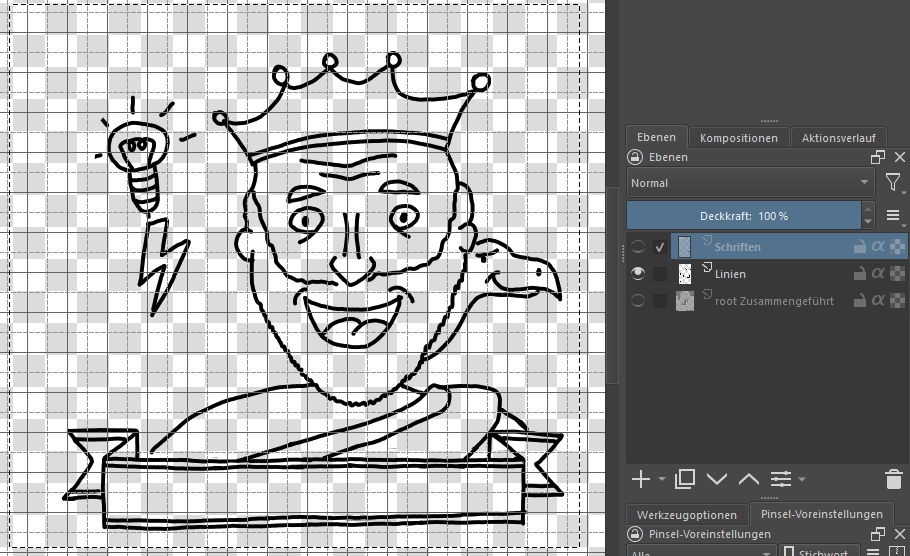
Aus dem Ursprungsdokument kopiere ich mir die Skizze, die ich überführen will, in ein separates Dokument. Allerdings lediglich die Umrisse. Die restliche Bildinformation – Schatten, Licht, Füllfarben, zusätzliche Umrandungen und Highlights etc. – tummeln sich in diversen Ebenen und werden vor dem Export deaktiviert – inklusive Hintergrundlayer, sodass am Ende nur noch die Umrisse übrig bleiben.
Mein PNG-Jupiter live und ohne Farbe!
Diese exportiere ich in Krita als PNG-Datei und verfüttere diese an einen Online-Dienst, der die Pixelinformation der PNG-Dateien in Vektoren überführt und im üblichen SVG-Format abspeichert. Seiten, die das hinbekommen, gibt’s wie Sand am Meer. Ich nutze FreeConvert.com , da die Seite beim Konvertieren einige Optionen zulässt, die andere Dienste nicht bieten. Die besten Ergebnisse erziele ich immer mit den folgenden Einstellungen.
Ist der Konvertierungsvorgang abgeschlossen, lässt sich die SVG-Vektorengrafik herunterladen und in ein Programm importieren, das mit dem Format zur Bearbeitung etwas anfangen kann. Zum Beispiel Inkscape. Dieses präsentiert mir die Beispieldatei nun gestochen scharf.
Ganz schön scharf!
Insgesamt ist der Pinselstrich etwas unstet bei der Konvertierung geworden. Das ist jedoch kein Fehler, sondern der groben Rasterung der Originalzeichnung geschuldet, die die ursprünglich schwarzen Konturenstriche an den Rändern in diverse Grauschattierungen ausgefranst hatte. Diese wurden – abhängig von der Intensität des Grautons – mal als schwarze Vektorlinie interpretiert und mal als weißer Hintergrund. Das dadurch entstandene oft etwas erratische Erscheinungsbild der Vektorkonturen gefällt mir aber tatsächlich sehr gut, da es mit seinen Abweichungen authentisch unperfekt ist. Damit arbeite ich gerne weiter… nämlich in der nächsten Folge 🙂
Hast du eine Meinung dazu? Dann hinterlasse einen Kommentar oder eine Wertung.
Disclaimer: Ich agiere bei dem folgenden Thema rein auf common sense. Ich weiß nicht mehr darüber als jeder normal sterbliche Lehrkörper, der seit Jahren ohne Arbeitszeiterfassung vor sich hin wurschtelt und es auch nicht anders kennt. Deswegen verzeihe man mir meine Blauäugigkeit bei dem Thema.
Jan-Martin hat sich für Runde Zwei der Edublogparade2024 ein ganz besonderes heißes Eisen aus einer ohnehin heißen Vorauswahl des Bildungsrates von unten gefischt: Arbeitszeiterfassung für Lehrkräfte. Das Thema wabert ja schon seit geraumer Zeit durch die Medienlandschaft und mein Stand der Dinge war ja immer, dass das definitiv kommen soll, die KuK-Konferenz aber darauf noch sehr verhaltend reagiert. Aber man kläre mich gerne auf, wenn es anders sein sollte.
Zu dem Thema gibt es tatsächlich sehr konträre Meinungen. Ich hab mir vorgenommen, die verschiedenen Beiträge der Edublogparade erst hinterher zu lesen, weil ich mir meinen Blutdruck nicht unnötig in die Höhe treiben möchte. Denn theoretisch kann ich mir ein solches System schon gut vorstellen. Theoretisch wohlgemerkt. Denn es hätte ein paar echte Vorteile auf der Hand.
Theorie…
Transparenz nach außen: Für die Öffentlichkeitsdarstellung würde so ein System zum Teil mit dem Märchen des Halbtagsjobs aufräumen, das der Profession seit geraumer Zeit anhaftet. Kein Wunder, er ist nun mal ein Job außerhalb des üblichen nine-to-five Korsetts. Ob er durch so ein System zu einem wird, ist zu bezweifeln. Aber es könnte zu einer gewissen Normalisierung beitragen.
Transparenz nach innen: Wer arbeitet wirklich wieviel? Und wie lange? Dieses Thema erhitzt regelmäßig die Gemüter. Auch innerhalb eines Kollegiums. Eine Arbeitszeiterfassung könnte schnell Klarheit schaffen, wer über die Maßen arbeitet oder aber auch nur so tut als ob. Auf diese Weise ließe sich die Last gerechter auf den verschiedenen Schultern verteilen.
Prävention: Für Außenstehende selten einsehbar, für Eingeweihte Realität: Unser Job ist anstrengend. Er geht an die Substanz. Und gerne auch an unser Stundenkontingent. Korrekturen, Bürokratie, Elterngespräche, Vorbereitungen, Nachbereitungen, Elternabende, Fortbildungen, Projekttage, Exkursionen. Das frisst Zeit. Soviel Zeit, dass wir sie manchmal komplett aus den Augen verlieren. Ich selbst habe nur in zwei, drei Situationen zum Spaß mal die Zeit mitgezählt, um zu sehen, wie viele Stunden ich zu Hochzeiten in den Beruf versenke. Aber über einen längeren Zeitraum habe ich das nie verfolgt. Man schludert schnell beim Mitzählen, vergisst, und plötzlich lässt man es wieder. Man hat ja nichts davon. Hätte ich aber ein System gehabt, das mir suggeriert, dass Mehrarbeit in irgendeiner Art auch mal (ab-)gerechnet und wertgeschätzt wird, hätte ich an vielen Stellen mal den Stecker gezogen. Und ein Wochenende auch mal Wochenende sein lassen.
… und Praxis
Soweit die Theorie: Ich grüble aber tatsächlich angesichts der praktischen Umsetzung: Wie soll so ein System aussehen? Wären wir gezwungen, nur noch am Lehrerdienstgerät zu arbeiten, wo eine Software die Arbeitsstunden zählt. Erkennt sie, ob ich tatsächlich arbeite oder einfach dem Online Shopping fröne? Kann sie technisch unterscheiden zwischen Freizeit und Arbeitszeit? Und was zählt als Arbeitszeit? Wenn ich in den Laden gehe um Lektüren für die Klasse zu kaufen? Wenn ich eine Zusatzschulaufgabe erstelle, weil wieder zwei bei der Prüfung krank waren? Oder wenn ich in Warteschleifen festhänge, um die Zugverbindung für die Klassenfahrt und die dazugehörigen Tarife erfrage? Wie wird das gezählt? Wird das überhaupt gezählt? Zählen nachmittägliche Elterngespräche außerhalb der Sprechstunden, weil es oftmals nicht anders geht? Zählt Bürokratie wie das Erstellen und Abhaken von Listen, Ordnen von Klassenarbeiten für die Respizienz? Erhöhter Korrekturaufwand aufgrund größerer Kurse oder korrekturintensiveren Fächern? Was mache ich mit Klassenfahrten? Bin ich da per se von Aufstehen bis zur Bettruhe im Einsatz? Oder rund um die Uhr? Und was passiert bei Überstunden? Bekomme ich die ausgezahlt? Oder kann ich die ähnlich abfeiern wie in einem Bürojob? Wo würde dann Zeit ausfallen? Wohl nicht Unterricht, oder? Der Lehrplan geht ja trotz der Zusatzbemühungen fürs Klassenklima weiter.
Je länger man drüber nachdenkt, desto mehr Fallstricke fallen auf. Es IST eben kein anderer Job wie jeder anderer.
So, und jetzt ihr…
Hast du eine Meinung dazu? Dann hinterlasse einen Kommentar oder eine Wertung.
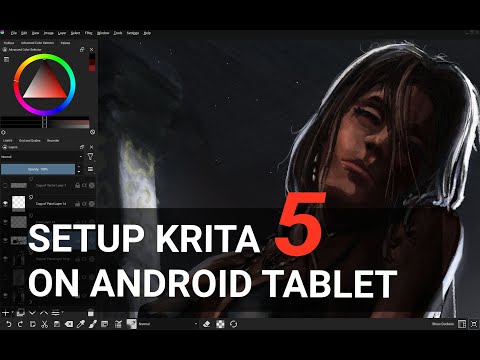
Krita? Nie gehört? So ging’s mir auch lange Zeit. Verständlich, denn ein neues Malprogramm brauchte ich nicht. Ich hatte schon vor Jahren das Sketchbook von Autodesk für Android entdeckt und mich daran gewöhnt. Wozu also umsteigen?
Von Krita hatte ich erst letztes Jahr zum ersten Mal gehört, als in unserer Selbsthilfegruppe zu unseren Lehrerdienstgeräten zum ersten Mal nach einem Malprogramm für Windows gefragt wurde. Als einer der User das Programm als Alternative lobend heraushob, probierte ich Krita mal aus – und bin den Möglichkeiten sofort verfallen. Wer jemals mit Photoshop oder Gimp gearbeitet hat, findet sich sofort zurecht. Anfänger könnten hingegen schnell abgeschreckt sein, weil die Möglichkeiten sehr überbordend ist. Interessierten sei daher die folgende Playlist ans Herz gelegt, die jede Funktion detailliert bespricht und vorführt.
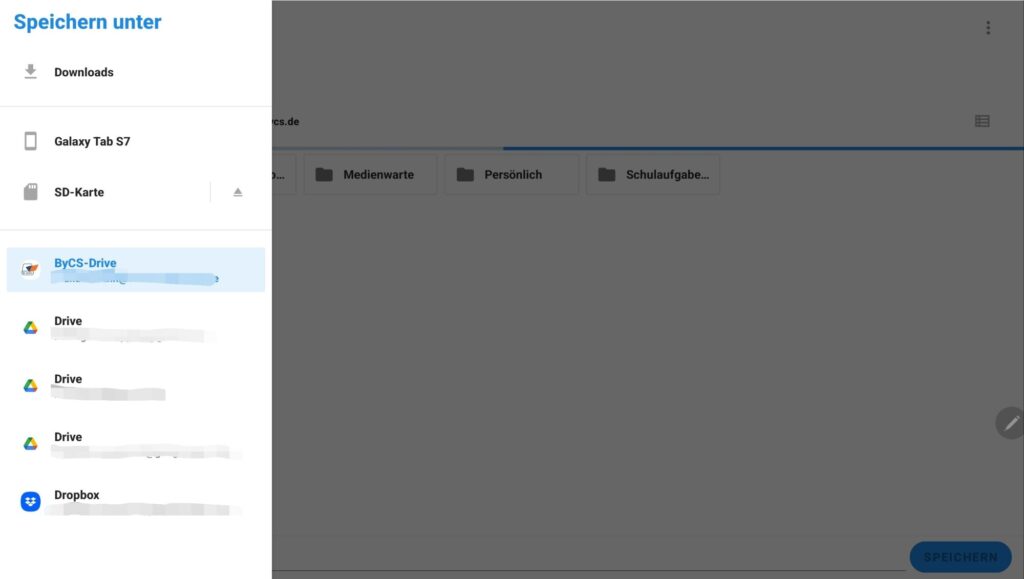
Es sind diese Funktionen, die mich dazu gebracht haben, Sketchbook ad acta zu legen, für das ich immerhin mal 10€ gezahlt habe. Aber nicht nur deswegen. Was mich sehr überzeugt ist die Möglichkeit des Crossplatforming: Krita gibt es quasi für jedes Betriebsystem: Windows, Linux, MacOS, Android. Krita ist überall zuhause. Und sieht auch überall gleich aus. Das bedeutet, dass man sich mit dem Programm auf jeder Plattform nicht extra einarbeiten muss. Aber nicht nur das: Es ist möglich, gewisse Arbeiten in Krita am Tablet zu erledigen und dann später auf dem Heimrechner weiterzuführen. Sobald man die Dateien hierfür in einem Cloud-Service wie Dropbox oder Google Drive ablegt (One Drive wird interessanterweise nicht angezeigt), geht das absolut problemlos. Ein Feature, das ich auf Sketchbook so nie hinbekommen habe – und für das ich z. B. auf Windows wieder extra in die Tasche hätte greifen müssen.
Seit September 2023 ganz besonders cool: Krita spricht mit ByCS. Sobald der Client auf dem jeweiligen Gerät installiert ist, hat man kompletten Zugriff auf seine Cloud-Ordner. Damit könnten theoretisch mehrere Krita-Nutzer an derselben Datei von verschiedenen Geräten aus arbeiten – vermutlich nicht gleichzeitig, aber das alleine ist schon mal eine gute Nachricht. Was aktuell noch etwas verbesserungsbedürftig ist: geöffnete Dateien kann ich auf meinem Android Tablet nicht einfach speichern. Sie müssen jeweils unter einem anderen Namen gesichert werden. Unter Windows ist das mit Krita und dem ByCS Client überhaupt kein Problem.
ByCS-Ordner sind problemlos in Krita nutzbar – definitiv nicht selbstverständlich
Krita: Besser arbeiten mit einem Samsung Tablet
Zur besseren Navigation auf einem Tablet Device, bietet Krita eine Menge an Einstellungsmöglichkeiten, um den Workflow zu beschleunigen. Folgende Einstellungen habe ich auf meinem Samsung Tab S7 getätigt:
In den Hardwareeinnstellungen des Tablets: Air View ausschalten
In Krita:
Allgemein > Extras > Malen per Fingereingabe einschalten
Eingabe-Einstellungen für die Leinwand > Leinwand verschieben > Maustaste löschen: Hiermit wird verhindert, dass mit der Stiftspitze die Leinwand nicht verschoben, sondern gemalt wird.
Show Popup Widget > Maustaste > “Kein auswählen” markiert lassen, mit Pen drüber schweben lassen und klicken > Middle Button: Hiermit wird das Auswahlrad eingeblendet, sobald man den Knopf am sPen betätigt.
Toggle Canvas Only > Kurzbefehl löschen: Damit wird der Vollbildmodus ausgeschaltet, den man beim parallelen Hantieren mit Finger und Stift allzu gerne mal versehentlich einschaltet.
Wer sich das en detail nochmal anschauen möchte, anbei ein gut gemachtes Video von Youtube.
So, das war’s. Runde 1 der EduBlogparade 2024 ist mit dem heutigen Tage durch. Und was für eine Runde das war! Mehr als 20 Beiträge – teilweise sogar außerhalb der Lehrerbubble! – kamen zusammen und sind hier verlinkt. Viele tolle Gedanken von vielen tollen Menschen. Viel Euphorie, viel Mut, viel Einfallsreichtum… und auch ein bisschen Frust. Mein Beitrag z. B. bleibt vermutlich der grummligste, weil bei mir gerade etwas Unmut herrscht. Bzw. herrschte. Runde 1 zeigt mir, wie wertvoll Austausch ist. Dass das “mehr wir” – mein Motto des Jahres 2024 – gerade schon realisiert wird. Gemeinsam sprechen, sich austauschen, neue Einblicke erhalten, Interessantes übernehmen. Genau darum geht’s! Mehr wir! Und mit dem Wunsch stehe ich nicht alleine da.
Nachlese: Mehr wir! Geht doch!
Als sei es geplant gewesen, hat stand das Wochenende quer durch Deutschland unter diesem Motto. Überall gingen die Leute auf die Straße um gegen wachsenden Rechtsextremismus und Entgrenzung auf die Straße zu gehen – gegen genau die Dinge, die mir in meinem Artikel die Stimmung verhagelt haben: 35000 Leute in Hannover, 100000 in Hamburg, 70000 in Köln, 45000 in Bremen, 100000 in Berlin, 25000 in Freiburg, 70000 in Leipzig, 40000 in Frankfurt, 9000 in Erfurt. Kreuz und quer schossen aufgrund der Entwicklungen der letzten Wochen spontan Demonstrationen aus wie Pilze aus dem Boden. Die diffuse Unzufriedenheit der Leute war kanalisiert und mündete in eine kleine Massenbewegung, wie ich sie die letzten Jahre nicht mehr erlebt habe. Was ich heute in München gesehen habe, war gigantisch.
Riesige Schlangen in der U-Bahn
Am Marienplatz hatte sich vor den U-Bahnen 3km vor dem Startpunkt der Demo eine riesige Menschentraube gebildet. Die öffentlichen Verkehrsmittel waren dem Ansturm einfach nicht gewachsen. Wer nicht warten wollte und sich zu Fuß an die Oberfläche wagte, erkannte schnell das ganze Ausmaß der Demonstration: Das Siegestor in weiter Ferne, ein riesiger Menschenzug mit dem Ziel vor Augen, der nicht enden wollte.
Beim Pfeil ist das Siegestor. Da müssten wir eigentlich hin…
Ab dem Odeonsplatz ging dann gar nichts mehr. Die Leopoldstraße platzte vor Menschen mit Bannern, Kinderwägen und Fahnen. Über unseren Köpfe schwirrte in regelmäßigen Abständen der Hubschrauber des bayerischen Rundfunks, um sich ein Bild von der Situation zu machen – dass wir ca. 200000 Teilnehmer werden würden, erfuhren wir erst später. Ebenso von der Überforderung der Polizei. Nach nicht einmal 45 Minuten war die Demonstration so groß geworden, dass man für die Sicherheit der Leute nicht mehr garantiert konnte. Die Veranstaltung wurde abgebrochen und von der Polizei aufgelöst. Die Leute waren gelassen und ruhig. Keine wütenden Sprechchöre, keine eingeschlagenen Fensterscheiben, keine Personen, die an Galgen aufgeknüpft waren. Es war einfach eine gechillte Angelegenheit. Und trotzdem riss der Strom an Leuten nicht ab. Auch auf dem Rückweg kamen uns Tausende entgegen, die sich nichtsdestotrotz auf den Weg Richtung Siegestor gemacht hatten. Ich bin stolz auf München. Und stolz auf Deutschland, dass wir uns in dieser Masse auf die Hinterbeine gestellt haben. Und alles nur wegen einer Enthüllungsgeschichte von Correctiv.tv. Wäre die nicht geschehen, hätte es diese Erfolgsgeschichte nicht gegeben.
Wie geht’s weiter?
Wie es politisch weiter geht, schau mer mal. Aber bei der EduBlogparade bin ich recht sicher, was passiert: Runde 2 geht nächste Woche los. Ein Verantwortlicher, der sich mit Thema und den Randbedingungen befasst, ist noch zu finden. Aber wir haben ja noch eine Woche. Wer sich beteiligen möchte: Hier geht’s zur Aufstellung der Themen.
Hast du eine Meinung dazu? Dann hinterlasse einen Kommentar oder eine Wertung.
Ich bin gewiss nicht der “das Beste kommt zum Schluss” – Typ, deswegen verzeiht, wenn mein eigener Beitrag zur Blogparade etwas gedauert hat. Aber ich hab einfach ein bisschen gebraucht. Es ist sehr viel los gerade. Viel Unschönes. Galgen an Traktoren, geifernde Meuten vor Fähren, eine Geheimabsprache zur Deportation unliebsamer Personen. Es ist nicht auszuhalten. Noch schlimmer ist aber, wie sich die Reaktionen auf solche Entgleisungen medial gefühlt die Waage halten: Viele sind entsetzt, viele freuen sich, vielen ist es egal. Ein Konsens ist aktuell schwer zu finden. Alles zerfällt in Lager – unvereinbar. Jeder hat seine Meinung. Und seine Meinung allein. Jeder ist für sich. Jeder gegen den anderen. Getrennte Wege. Aber nicht nur dort, auch anderenorts.
Zu viel Ich
In unserem digitalen Lehrerzimmer zum Beispiel. Oder in unserer Arbeitswelt. Zumindest in meiner: So gerne ich mein Kollegium mag, sind wir auch im Jahre 2024 noch großenteils ambitionierte, oftmals verbissene Einzelkämpfer. Zusammenarbeit gibt es minimal. AKs sind bei uns zwar vorhanden, aber kaum mit Personal besetzt. Schulaufgabenteams existieren nicht. Jeder ist für sich. Und gelegentlich sogar gegeneinander. Beim Thema Digitalisierung klaffen zwei riesige konträre Lager. Ein Medienkonzept wird bestenfalls als Empfehlung gesehen. Wie eine Art pädagogischer Handlungsspielraum. Das ist auch bei der Schul- oder Hausordnung so: Wir machen uns das Leben unnötig schwer, da jeder bestehende Regeln für sich neu interpretiert. Manche nennen das pädagogische Freiheit. Ich nenne es Chaos: Mit Zu-Spät-Kommern geht bei uns jeder anders um. Absenzen in der Oberstufe? Der eine verzeichnet brav alles und stellt die Leute zur Rede, anderen ist es egal. Dieses Durcheinander kreiert automatisch Reibungsfläche. Natürlich stellen die Kurse ihre Lehrkörper irgendwann zur Rede. Diskussionen, die Zeit fressen. Die ermüden… und die eigentlich nicht sein müssten, wenn wir alle an einem Strang ziehen würden.
Es sind diese Situationen, die mich fertig machen. Wieviel Zeit und Energie verschwendet wird, weil wir es nicht anders kennen! Dabei gäbe es so viele Wege effektiver zu sein, gemeinsamer mehr zu erreichen. Und genau das möchte ich dieses Jahr zu meinem Motto machen:
Mein Motto
Mehr wir.
Wo auch immer es geht. Dieselbe Arbeit auf mehreren Schultern zu verteilen entlastet ungemein. Dazu müssen wir aber erst Wege finden. Und ich fang damit an. Ob das klappt, sehen wir am Ende des Jahres. Ich hab ein bisschen was vor…
Hast du eine Meinung dazu? Dann hinterlasse einen Kommentar oder eine Wertung.
Huch, das ging aber fix! Wir hatten uns noch gar nicht auf eine offizielle Ankündigung zu unserer anstehenden EduBlogparade verständigt, und schon sind die ersten Artikel online und verlinkt. Damit das aber nun keine Geheimoperation einer verschworenen Gemeinde bleibt, wollen wir das entsprechend groß in die Welt hinaustragen. Daher erfolgt hier nun offiziell eine herzliche Einladung zu unserer EduBlogparade 2024, die wir dieses Jahr installieren möchten (Warum, steht hier). Der Themenpool dazu ist auf einem zumpad für jedermann zur Einsicht hinterlegt. Neue Themen dürfen dort jederzeit angelegt werden.
Für jede Runde der Blogparade einigen wir uns auf ein Thema und laden alle Bloggenden (auch gerne außerhalb der Lehrerbubble!) ein, hierzu einen Artikel zu verfassen und zu einer festgelegten Deadline online zu stellen. Für unsere erste Runde haben wir uns auf die folgenden hard facts geeinigt:
EduBlogparade 2024 – 1. Runde
Thema: Mein (schulisches) Motto für 2024
Starttermin: Sonntag, 7.1.
Deadline: 21.1.
Vorgehen
Verfasst zu obigem Thema bis spätestens 21. Januar einen Artikel und veröffentlicht ihn auf eurem Blog. Das ist die einzige Vorgabe. Alles andere habt ihr in der Hand: Textform, Umfang, Gestaltung – alles ist möglich. Nur keine Scheu! Sobald euer Werk “druckfrisch” und gepostet ist, lasst es mich einfach wissen (am besten über Verlinkung im Artikel, weil ich dann hier im Blog automatisch einen Hinweis erhalte), damit ich es hier an Ort und Stelle verlinken kann. Auf diese Weise haben wir direkt unter dem Oberthema eine hübsche Zusammenstellung, durch die man nach Belieben schmökern kann. Auf diese Weise lässt sich vielleicht auch die eine oder andere Blog-Entdeckung machen.
Folgende Schreiberlinge haben schon ihre Artikel hochgeladen:
2023 brachte viel Turbulenz ins digitale Kollegium. Das ehemalige Twitterlehrerzimmer blutete in Wellen aus und probierte den Exodus in ein neues Land. Derer gab es viele. Einige wenige fanden Erfüllung auf der Insel Mastodon. Ein Großteil frohlockt in Bluesky. Auch im Threadsland scheint es sich gut zu leben. Warum der eine hier, der andere aber dort die neuen Zelte aufschlägt, hat Gründe:
Genervt
Mal ist es dort zu ruhig, hier zu laut, hüben zu politisch gefärbt, drüben zu niveaulos. Die einen bleiben ihrer neuen Heimat eisern treu, andere versuchen überall zuhause zu sein und üben sich ambitioniert in der ermüdenden Kunst des Crosspostings. Der eine ist genervt, weil man auf nun überall denselben Käse liest, der andere, weil der Käse Plattform-exklusiv ist. Wieder andere sind genervt, weil Accounts die alten Kamellen hervorholen, die schon auf (E-)X-Twitter vor sieben Jahren Klicks gebracht haben, und mit dem Posten von alten Tweets wieder auf Followerjagd gehen. Damit werden dieselben Aufreger und Trends von 2015 auf einmal wieder in die Timeline gespült. Und auch das nervt. Genauso wie der gefühlte Allgemeinzustand. Es ist tatsächlich schade zu sehen, wie aus dem ehemaligen Miteinander ein Neben- und leider oft auch Gegeneinander geworden ist. Ein bisschen mehr Gruppenflausch wäre mal wieder schön. Und so schwer wäre das tatsächlich auch nicht. Denn in dem weißen Rauschen des social media overkill vergisst man allzu gerne, dass es neben X, Mastodon, Bluesky und Threads durchaus Alternativformate für Bildungsthemen gibt. Nämlich das Blog.
Entnervt
Blogs haben mich damals erst in Richtung social media gepusht. Über Blogs kam ich in das Metier der online Bildungslandschaft fernab von dem, was Buchverlage damals als den heißen digitalen Scheiß zu verkaufen suchten. Über Blogs und deren Kommentare kam ich in Kontakt mit ambitionierten Leuten, die ihre Art des Unterrichtens in die Welt trugen. Das war lange vor Stories in diversen sozialen Medien, in denen Menschen mit zweifelhaftem schauspielerischen Talent Schülergruppen nachäfften, ihre eigenen Werke in Sales aufzwangen, oder ihre stark vereinfachte Sicht der Dinge in 15 Sekunden-Clips pressten. Vielleicht ist das Medium Blog ein bisschen langsamer als das Bombardement des Microbloggings auf vielen Plattformen. Aber genau daran liegt ja auch der Reiz. Zeit nehmen. Rauschen filtern. Einfach lesen. Zur Ruhe kommen. Nach dem ganzen Hin und Her vielleicht genau das, was wir brauchen. Probieren wir ‘s aus!
Blogparade
In einer Diskussion unter einem aktuellen Artikel von halbtagsblog kamen Jan-Martin, Arne, Kristina und ich auf die Idee mal wieder eine kleine Reihe von Blogparaden auf den Weg zu bringen. Das Konzept dazu ist bekannt: Man einigt sich auf ein, zu dem sich die Blogschaffenden ein paar Gedanken machen und zu einer festgelegten Deadline auf ihrem Blog publik machen. Einen Themenpool legen wir derzeit über zumpad an. Jeder, der möchte, kann ein Thema einbringen. Egal was, egal wer. Wir würden uns in regelmäßigen Abständen eines davon herausgreifen und dazu eine Blogparade ausrufen. Wie, was und wann – schau mer mal. Jetzt werden erstmal Themen gesammelt. Legen wir los!
Hast du eine Meinung dazu? Dann hinterlasse einen Kommentar oder eine Wertung.
4.7
Declaratio de crustulis
Haec pagina pauculis crustulis utitur. Si invenire vultis, quomodo et quem ad finem illis utamur, lege capitulum, quod "Datenschutzerklärung" inscribitur.
Diese Seite nutzt zur Beschleunigung einiger Aktionen Cookies. Bitte bestätigen Sie die Kenntnisnahme darüber mit einem Mausklick - oder lehnen Sie ab. AccipioNegoPlus legere cupio
Privacy & Cookies Policy
Privacy Overview
This website uses cookies to improve your experience while you navigate through the website. Out of these, the cookies that are categorized as necessary are stored on your browser as they are essential for the working of basic functionalities of the website. We also use third-party cookies that help us analyze and understand how you use this website. These cookies will be stored in your browser only with your consent. You also have the option to opt-out of these cookies. But opting out of some of these cookies may affect your browsing experience.
Necessary cookies are absolutely essential for the website to function properly. This category only includes cookies that ensures basic functionalities and security features of the website. These cookies do not store any personal information.
Functional cookies help to perform certain functionalities like sharing the content of the website on social media platforms, collect feedbacks, and other third-party features.
Performance cookies are used to understand and analyze the key performance indexes of the website which helps in delivering a better user experience for the visitors.
Analytical cookies are used to understand how visitors interact with the website. These cookies help provide information on metrics the number of visitors, bounce rate, traffic source, etc.
Advertisement cookies are used to provide visitors with relevant ads and marketing campaigns. These cookies track visitors across websites and collect information to provide customized ads.
 Auf ein Neues!
 Runde 3 der Edublogparade bringt wieder etwas Positivität auf den Tisch. Was den Lehrberuf attraktiv macht, ist das Thema. Mit dem Blick auf meine aktuellen Arbeitszeiten, die ich seit drei Wochen brav tracke, fällt mir es schwer, diese tatsächlich als Plus anzuführen. Es ist gerade entsetzlich viel los. So viel, dass ich nach Dienstschluss so gar nichts mehr machen möchte, was mit dem Thema Schule zu tun hat. Blogbeiträge meiner Online-Kolleginnen und Kollegen lese ich aus Zeitgründen seit Wochen nicht mehr. Es ist einfach viel. Zu viel. Und mit dem Eindruck bin ich nicht alleine. Man hört immer wieder, wie gestandene Kolleginnen und Kollegen meinen, aktuell könne man diesen Beruf dem Nachwuchs nicht mehr ruhigen Gewissens ans Herz legen. Von daher finde ich es ganz schön schwierig in dieser Runde eine gute Antwort zu finden. Denn auf der einen Seite gibt es die Anforderungen auf dem Papier, auf der anderen Seite die Sachzwänge der Realität, die immer wieder Improvisation oder schlimmstenfalls Kapitulation bedeuten. Lehrermangel, Krankheitsausfälle, fehlerhafte Technik, marode Schulgebäude, Burnout als buchstäbliche Berufskrankheit. Die Zeitungen sind voll davon. Was bringt der Lehrberuf also?
 Ich bin tatsächlich sehr überrascht, wie viele Leute im Zuge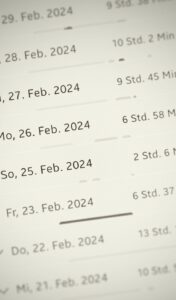
 Zugegeben, Vektorengrafik ist schon eine etwas nerdige Angelegenheit. Wer gelegentlich mit einem regulären Malprogramm arbeitet um selbst Bilder zu erstellen, wird mit damit nie in Berührung kommen. Trotzdem könnte das Thema unter Umständen interessant sein – zum Beispiel unter solchen wie den meinigen. Das Ergebnis fand ich so spannend, dass ich mal ein bisschen drüber schreiben möchte. Bzw. ein bisschen viel. Deswegen werde ich meinen Ursprungspost auf mehrere Beiträge streuen, um in aller Ruhe durch das Thema durchzuführen.




 So, das war’s. Runde 1 der EduBlogparade 2024 ist mit dem heutigen Tage durch. Und was für eine Runde das war! Mehr als 20 Beiträge – teilweise sogar außerhalb der Lehrerbubble! – kamen zusammen und sind

