Die Aktivität Summary ist uns schon bei der Virtual Tour über den Weg gelaufen, wo man sie unter einer der in einem 360-Grad-Bild als möglichen Aktivitäten auswählbar war. Aber gottlob, es gibt sie auch in freilaufender Wildbahn. Das Prinzip bleibt aber dasselbe: Aus mehreren Aussagebündeln muss jeweils die richtige Antwort herausgefunden und angeklickt werden, bis am Ende sämtliche korrekte Aussagen einen sinnhaften Fließtext ergeben. So ein Vorgehen ist prima, um das Leseverständnis zu prüfen. Zum Beispiel beim Plot von Ovids Pyramus und Thisbe:
Wie wird’s gemacht?
Sobald die Aktivität Summary angeklickt ist, treffen wir in ein Optionsmenü auf viele alte Bekannte:
In der Maske gibt man unter Titel eine sinnhafte Überschrift, unter Aufgabenbeschreibung eine entsprechende Anweisung an die Klasse an. In der Rubrik Zusammenfassung landen nun die Aussagen, aus denen die Schüler jeweils die richtige auswählen müssen. Dies kann man entweder im Reiter Eingabemaske oder unter Ins Textfeld eingeben erledigen. Ich habe mir letzteres angewöhnt, weil man auf diese Weise jede Menge Klicks sparen kann, die in der Eingabemaske erforderlich wären. Hier trägt man nämlich einfach seine Aussagebündel ein, die aus einem richtigen und mehreren falschen Statements ein, wobei die richtige Aussage jeweils in der ersten Zeile stehen muss. Will man ein neues Bündel kreieren, fügt man einfach eine Leerzeile ein und startet wieder von vorne. Die korrekte Aussage steht hierbei wieder oben, die falschen Statements folgen direkt darunter. Durch die Leerzeile versteht H5P später, dass hier zwei Stapel an Aussagen zu generieren sind. Das sieht in der Pyramus-Aufgabe folgendermaßen aus:
Sobald die Summary gestartet wird, werden die Aussagen innerhalb der Fragebündel durcheinander gemischt und neu angeordnet, damit man die Reihenfolge nicht auswendig lernen kann. H5P weiß natürlich nach wie vor, welche der Aussagen die richtige ist – die steht ja im Textfeld nach wie vor an erster Stelle.
Und damit sich’s aber auch schon. Wie immer lassen sich unter den Bewertungen (siehe Unterkapitel “Und? Wie war ich?) kleine Mini-Feedbacks hinterlegen. Aber dieser Schritt ist nur fakultativ.
Wie die Aktivität von hier zu den Schülern kommt, lest ihr hier.
Wenn ihr weitere Ideen für die Aktivität hat, schreibt mir in den Kommentaren.
Und schon geht’s weiter mit Aktivität 12.
Hast du eine Meinung dazu? Dann hinterlasse einen Kommentar oder eine Wertung.
Ich hatte eigentlich einen richtig langen Text vorbereitet. Über die letzten Wochen. Die fehlenden Ferien. Die plötzliche Öffnung der Schulen in Zeiten von steigenden Corona-Zahlen. Ernstzunehmende Erschöpfungszustände. Über pampige Tweets vom Kultusministerium. Und meine neue vom Dienstherr befohlene Nebentätigkeit als medizinischer Assistent, der in den letzten spärlich vorhandenen Stunden vor den Ferien jetzt auch noch mit Kindern im Klassenzimmer Selbsttest durchführen soll.
Ich hab ihn gelöscht. Denn Kopfschütteln gibt es dieser Tage genug; schlechte Stimmung ebenso – da muss man nur in die Medien schauen. Und mein Akku ist nach Woche 11 von beständigem Hin und Her echt im roten Bereich. So wie Herr Rau vor ein paar Wochen einen Durchhänger hatte, geht es mir dieser Tage ganz genauso. Man will sich eigentlich nur noch in die Ferien retten, um durchzuatmen. Ich werde das definitiv tun. Ich hoffe, ihr auch!
Hast du eine Meinung dazu? Dann hinterlasse einen Kommentar oder eine Wertung.
Da hab ich nicht schlecht gestaunt, als ich am Faschingsdienstag in die Online-Lateinstunde meiner Klasse trat. Die Kinder hatten – anders als sonst – die Sitzung von sich aus gestartet und sämtliche Kameras eingeschaltet, um sich vor dem Bildschirm zu zeigen. Und jeder einzelne war verkleidet! Alle waren sie da: Die Prinzessin. Der Indianer. Der Punk. Ein Tina-Turner-Imitat mit explodierter Glitzer-Fönfrisur. Ein Papagei, eine Hexe, ein Einhorn. Selbst der Quoten-Proll war anwesend, mit Unterhose auf dem Kopf. Und alle waren sie bestens gelaunt und ohne Reue, dass am Faschingsdienstag dieses Jahr Unterricht stattfinden muss.
Wir gehen es hochmotiviert an, üben ein bisschen, besprechen die Hausaufgabe – und nutzen die restliche Zeit, um einfach mal wieder Schmarrn zu machen. Wir spielen über den Bildschirm “Alles, was Flügel hat, fliegt”, versuchen uns im Galeriemodus an einem Klassen-Macarena und freuen uns, dass wir einfach mal wieder kurz durchatmen können – selbst wenn es uns offiziell verboten ist. Denn eine konkrete Ansage, wie die Faschingswoche angesichts der neuen Umstände nun konkret aussehen sollte und die ich am Freitag so erwartet hatte, kam erst in den Medien am Montag Nachmittag – und da hatten wir im Klassenteam und mit dem einhelligen Placet der Eltern schon alles beschlossen. Denn wir waren uns in einer Sache absolut einig: Die Kinder brauchen die Pause. Und sei es nur, um einfach mal wieder ein bisschen rumzublödeln. Denn was in den Monaten eindeutig zu kurz kam, war die Beziehungspflege. Und die kann ein Videounterricht nur ansatzweise ersetzen. Zum Beispiel mit einem Gruppenmacarena 🙂
Hast du eine Meinung dazu? Dann hinterlasse einen Kommentar oder eine Wertung.
Es ist nicht zu fassen, aber nun beenden wir wirklich Woche fünf des Schullockdowns bei uns in Bayern. Man möchte ja glauben, dass sich die Zeit wie Kaugummi zieht, da jeder Tag dem anderen gleicht: Ohne Schulweg fehlt die räumliche Trennung zwischen Arbeit und Privatleben, die in unserer Profession ohnehin als schwierig gilt, vollends. Der Blick aus dem heimischen Arbeitszimmer ist mein Fenster in die Winterwelt da draußen. Hübsch anzusehen ja. Aber ich sehe sie tagtäglich und rund um die Uhr.
Der Münchner Westpark im (F)lockdown 2021
Ein bisschen Abwechslung kommt sporadisch im Schulhaus auf, in das ich mich einmal in der Woche begebe, um als Systembetreuer nach dem Rechten zu sehen. Aber viel ist da auch nicht los. Zwar ist die Oberstufe zur Hälfte wieder vor Ort, doch so richtig belebt wird ein Schulhaus durch eine Handvoll Menschen nicht wirklich. Fast gespenstisch liegen die Gänge in der Frühe teilweise unbeleuchtet da (Bewegungsmelder an der Beleuchtung schieben dieser Tage eine echt ruhige Kugel). Einmal in der Minute klickt irgendwo auf dem Gang ein Uhrenzeiger vor sich hin. Irgendwo rauscht die Januarluft in ein versehentlich offen gelassenes Fenster. Mehr ist nicht. Aber langweilig wird es nie. Dafür haben wir gar keine Zeit. Wie in einem Schnellzug rauschen die Tage an uns vorüber. Es gibt so viel zu tun. Mit der Öffnung für die Oberstufe sind einige von uns gezwungen einen Teil ihres Unterrichts vor Ort in der Schule, den anderen zu Hause vor dem Rechner zu abzuhalten. Um das ständige Hin und Herpendeln zu minimieren, habe ich in der Schule mehrere Klassenzimmer online-fähig für Videounterricht gemacht. Doch der Mensch ist ein Gewohnheitstier, und der Computer zu Hause fühlt sich schlichtweg vertrauter an als irgendein Klassenzimmer-Laptop, an dem jeder seine Finger hat. Eine gewisse Skepsis gegenüber der Schultechnik bleibt bestehen. Ich kann’s aber verstehen, liegt es doch zu einem Teil auch an der seltsamen Gesamtsituation, in der einfach ein großes Maß Unsicherheit im Ganzen herrscht
Quo vadimus?
Quelle: muenchen.de
Nächste Woche sollte die zweite Jahreshälfte losgehen – eingeleitet wie immer durch die Faschingsferien, die uns in einer Pressekonferenz Anfang Januar gestrichen wurden. Begründet wurde der Ausfall mit dem Hinweis auf die entstehenden Lücken im Lehrplan, die durch den Lockdown verursacht sind. Daher sollen in dieser zusätzlich geschaffenen Arbeitswoche im Präsenzunterricht die Inhalte nachgeholt werden, die aufgrund des weitreichenden Unterrichtausfalles nicht zu schaffen waren. Das war der Plan. Jetzt sind fünf Wochen vergangen, und Präsenzunterricht nächste Woche wird definitiv nicht passieren. München weist aktuell zwar einen erfreulichen Inzidenz-Wert von unter 50 auf. Dieser positive Trend gilt aber definitiv nicht für ganz Bayern. Auch das Aufholen von Unterricht dürfte in meinen Klassen schwer werden. Denn es gibt nichts zum Nachholen. In sämtlichen Klassen haben wir es hinbekommen, unser Tempo zu halten. Es wird regelmäßig geübt, gelernt, wiederholt. Die Schüler laden ihre Arbeiten bei Mebis hoch, die ich ihnen korrigiere und zurückschicke. Es läuft einfach. Was mache ich also jetzt nächste Woche? Darf ich meine Klassen in die Ferien schicken, weil sie aktuell auf dem Stand sind, auf dem sie sein sollten? Eine tatsächliche Antwort steht noch aus. Stattdessen kam aus dem Kultusministerium am Dienstag ein Schreiben, das die Lehrer auffordert, weiterhin flexibel zu bleiben. Mit einer tatsächlichen Entscheidung wird man wohl bis Freitag warten müssen – zwei Tage, bevor es losgeht. Es bleibt also spannend.
Die kleinen Helden
Die Kinder selbst sind nach wie vor im Unterricht mit Feuereifer dabei. So langsam stellen sich aber echte Ermüdungserscheinungen ein. Regelmäßig bekomme ich als Klassleiter von den Eltern zu hören, dass die Kinder vom ständigen Starren auf dem Bildschirm schlichtweg groggy werden und für den restlichen Tag zu nichts mehr zu gebrauchen sind. Des Weiteren kommt über die Wochen immer mehr und mehr der Wunsch nach Feedback der Kinder herein. Hier spielt mebis immer mehr seine Stärken aus. Da ich jede Stunde eine kleine Übung über h5p oder als große Feuerprobe einen mebis-Test mit Zeitrahmen erstelle (muharhar), können die Eltern, die Kinder und ich ganz bequem einsehen, welche Aufgaben erledigt sind und welche noch nicht; bei welchen eventuell etwas nachgebessert werden soll, und welcher Stoff sitzt. In dieser Hinsicht geht einem Distanzunterricht, der rein über Vidoeunterricht läuft, dann doch spürbar die Luft aus. So wie bei uns allen. Ganz erstaunlich, wenn man bedenkt, dass in diesen Wochen ja angeblich nur ein bisschen Schule stattgefunden hat…
Hast du eine Meinung dazu? Dann hinterlasse einen Kommentar oder eine Wertung.
Es wird mal wieder Zeit für ein bisschen H5P. Nachdem wir uns in der 1. Folge schon einmal mit dem Thema Drag the Wordsauseinandergesetzt haben, folgt heute eine leicht erweiterte Form: das sogenannte Drag and Drop. Letztendlich ist das Prinzip dasselbe. Dieses Mal soll Text allerdings nicht in Textlücken, sondern in Ablagezonen gezogen werden, die vorher definiert worden sind. Ungefähr so:
Wie geht’s?
Wie üblich wird die entsprechende Aktivität Drag and Drop im ausladenden H5P-Menü ausgewählt. Es erscheint die gewohnte Oberfläche, die dieses Mal in zwei Schritte eingeteilt ist.
Die H5P-Oberfläche von “Drag and Drop”
Nachdem wie üblich der obligatorische Aktivitätstitel in der Kategorie Name eintragen ist, lässt sich in Schritt 1zunächst ein Hintergrundbild für die Aktivität auswählen. Auf diesem werden später verschiedene Ablagezonen und dazugehörige Textfelder platziert. Dies passiert in Schritt 2:
Erstellen und Definieren von Ablagezonen
Ein Rahmen wird benannt und transparent.
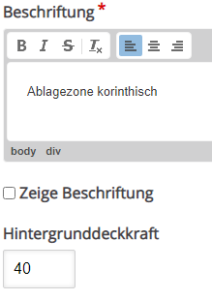
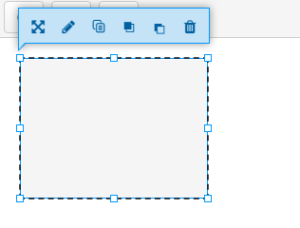
Mit einem Klick auf den ersten Button oben links entsteht eine erste sogenannte Ablagezone, die zunächst im Feld Beschriftung benannt werden muss, damit H5P sie später dem gewünschten Textfeld zuordnen kann. Soll die Ablagezone (teilweise) transparent sein, damit der Hintergrund zu sehen ist, nicht vergessen die Hintergrunddeckkraft im Wert ein bisschen zu drosseln (bei 100 überdeckt die Ablagezone den Hintergrund komplett, bei 50 scheint er teilweise durch). Das war es aber auch schon fürs Erste. Nach einem Klick auf den Button Fertig erscheint unser erster Rahmen, den man mit Hilfe der Maus an die gewünschte Stelle verschieben und zur Not auch in der Größe anpassen kann. Auf diese Weise werden weitere Rahmen erstellt, benannt und an die richtige Stelle im Hintergrund verfrachtet.
Ein erster Rahmen ist erstellt und kann nach Belieben verschoben und im Format angepasst werden.
Erstellen und Definieren von Textfeldern
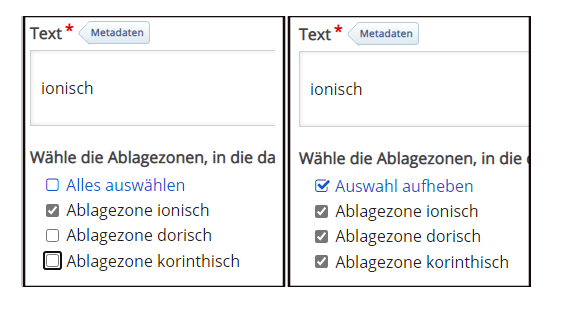
Sobald dies erledigt ist, werden nun die Textfelder erstellt und mit den gezogenen Rahmen verknüpft. Hierzu wird im Menü mit dem T-Symbol in der oberen Leiste ein Feld erstellt und mit Text gefüllt, der im Textfeld erscheinen wird. Darunter finden sich in einer Auflistung alle bisher erstellten Ablagezonen, in die man das Textfeld ziehen kann. Auf diese Weise ergeben sich zwei mögliche Szenarien:
Wir setzen ein Häkchen auf die Ablagezone ionisch und bestätigen die Auswahl anschließend mit einem Klick auf den Button Fertig. Damit ist die Aktivität so eingestellt, dass die Ablagezone nur eine Zuordnung akzeptiert. Würde man ein falsches Textfeld dort ablegen wollen, würde dieses wieder von H5P hinausbefördert werden. So etwas ist für niederschwelligere Aufgaben geeignet, bei denen die geneigte Nutzerschaft solange herumprobieren kann, bis die richtige Antwort im wahrsten Sinne des Wortes hängen bleibt.
Wer erst im Nachhinein enthüllen will, ob die Zuordnungen richtig sind, markiert unter Wähle die Ablagezonen, in die das Element gezogen werden kann (inkl. Distraktoren) einfach alle dort angebotenen Ablagezonen. Auf diese Weise kann das Textfeld überall platziert werden, selbst wenn es falsch ist. Die Unterscheidung darüber muss der Aktivität allerdings in einem letzten Schritt beigebracht werden.
Zwei unterschiedliche Einstellungen für die Textfelder; links Option 1, rechts Option 2
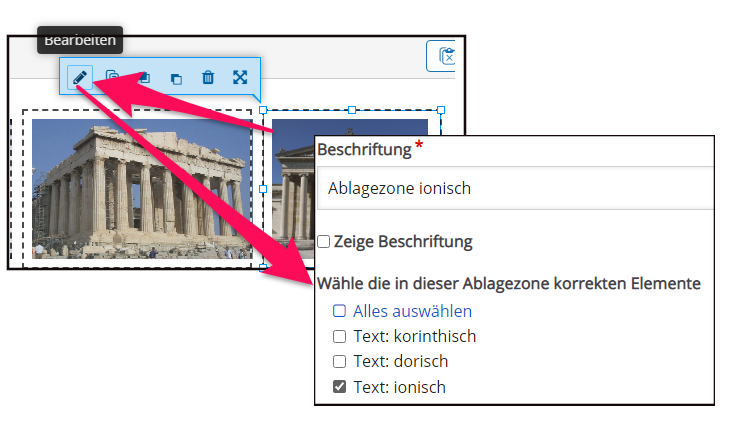
Zuordnung von Textfeld und Ablagezone
Um eine Ablagezone abschließend mit dem dazugehörigen richtigen Textfeld zu verknüpfen, muss der Rahmen der zu bearbeitenden Ablagezone angeklickt werden. In dem sich öffnenden Menü Wähle die in dieser Ablagezone korrekten Elemente kann man nun eines der Textfelder mit einem Klick als das korrekte definieren und anschließend mit Fertig abschließen. Ebenso verfährt man mit den restlichen Ablagezonen, bis jeder Topf seinen passenden Deckel gefunden hat.
Drag and Drop für Grammatikarbeit
Eine kleine Zusatzoption habe ich in folgender Übung verwendet:
Hier sollen Schüler zu den Ablagezonen, die mit deutschen Verbformen betitelt sind, die lateinischen Entsprechungen, die als Textfelder daherkommen, zusammenfinden. Die Machart ist exakt dieselbe, allerdings hat die Sache einen buchstäblichen Haken; nämlich beim Erstellen und Benennen des Rahmens. Hier ist bei Zeige Beschriftung einfach das Häkchen gesetzt, und der Rahmen zeigt sich jeweils mit einer deutschen Überschrift. Geht ganz fix.
Mit dem Häkchen auf “Zeige Beschriftung” lassen sich die Namen der Rahmen einblenden.
Weitere Aktivitäten, die mit Drag & Drop erstellt wurden
Wie die Aktivität von hier zu den Schülern kommt, lest ihr hier.
Wenn ihr weitere Ideen für die Aktivität hat, schreibt mir in den Kommentaren.
So wie viele andere Schulen in Bayern, nutzen auch wir die von der Stadt München bereitgestellte Version von Microsoft Teams. Zu Beginn habe ich das Programm nur als Browser-Version genutzt, da ich keine Lust hatte, nach Zoom, Jitsi und WebEx Teams nun noch ein weiteres Konferenzsystem auf meinem Rechner zuzulassen. Nachdem ich aber über die Ferien mal meinen Rechner platt gemacht habe, habe ich mir aber dann doch mal die neue Version von Teams als App heruntergeladen… und lieb gewonnen. Denn die Zusatzfunktionen, die dadurch möglich sind, sind signifikant. Ich will mal kurz zeigen, was ich meine und die zusätzlichen Funktionen in einer regulären Unterrichtsstunde in der Oberstufe Englisch präsentieren:
Audio Streaming
Ich beginne jede Sitzung als geplante Besprechung und öffne sie zehn Minuten vor regulärem Unterrichtsbeginn, damit die Schüler Zeit haben, sich einzuloggen. In dieser Zeit übertrage ich einen selbst erstellten Ladebildschirm mit ersten Hinweisen für die anstehende Sitzung. Dank App kann ich neben Bild zusätzlich sogar den Audiostream meines PCs übertragen. Und so habe ich meinen Oberstufenkurs Anfang der Woche mit Ladebildschirm und Fahrstuhlmusik zugleich überrascht und verstört. Dieser hier zum Beispiel. Aber wie man an der Umfrage sieht, erfreute sich das ganz zufriedenstellender Beliebtheit und sorgte so bereits vor Stundenbeginn für gute Stimmung.
Stundenstart mit Ladidah…
Breakout Rooms
Die Stunde selbst beginnt wie immer mit ein bisschen Rekapitulation. Verschiedene Schüler müssen Vokabeln definieren Lerninhalte vom letzten Mal wiedergeben oder aber auch Cartoons zum aktuellen Thema besprechen. Um die Interaktion der Schüler untereinander zu fördern, kommt hier meine absolute Lieblingsfunktion dazu, die in der Browserversion überhaupt nicht existiert: die Breakoutrooms.
Breakout Rooms!
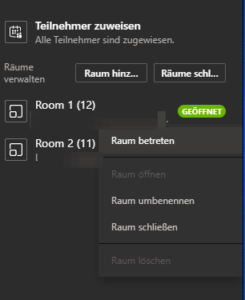
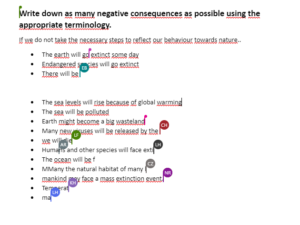
Die Dinger sind in Windeseile erstellt. Man gibt einfach die Anzahl an Räumen an, die man kreieren will, und mit einem Klick werden Schüler nach dem Zufallsprinzip in eine dieser Lokalitäten verfrachtet. Dort erledigen sie nun einen zuvor ausgestellten Arbeitsauftrag erledigen, den sie kollaborativ mit den enthaltenen Microsoft-Tools erstellen. Jeden dieser Räume kann man während der Bearbeitungszeit als Lehrkraft betreten und hineinhorchen, um nachzuprüfen, ob und wie zielführend die Gruppen mit der gestellten Aufgabe zurande kommen. Vor allem in der Oberstufe ist so ein Arbeiten eine wahre Freude. Hier sieht man erstmal, was ein paar in der Gruppe nicht nur sprachlich, sondern auch medientechnisch drauf haben. Während ein Teil der Gruppe mündlich die Ergebnisse diskutiert und entscheidet, welche der Aspekte die relevanten sind, wird von einem anderen Teil auf dem Word-Dokument die schriftsprachliche Arbeit geleistet.
20 Schüler erstellen gleichzeitig eine Lösung
Es wird formuliert, aufgelistet, zusammengefasst, umarrangiert, korrekturgelesen, auf mündliche Hinweise hin ausgebessert und sprachlich verschönert. Andere wiederum arbeiten im Präsentationsmodus mit einem Bildbearbeitungsprogramm und kümmern sich in Gimp um die grafische Ausgestaltung des Endprodukts. Wie von Geisterhand werden Rahmen gezogen, Masken und Ebenen übereinander gelegt, geschnitten, Bilder eingefügt, skaliert, gedreht und am Ende in das Word-Dokument eingefügt.
Damit kommen die Gruppen in nur 15 Minuten zu Ergebnissen, die wir im Unterricht so niemals hinbekommen würden. Über so viel Eigeninitiative und Arbeitsenthusiasmus kann ich nur staunen. Und freue mich dabei wie ein kleines Kind.
Anbei daher eine kleine, freudvolle Galerie der Arbeitsaufträge, die ich dem Kurs auf die Breakout Rooms verteilt habe. Zusammen mit ein paar ihrer Ergebnisse:
Nach einer Dokumentation über Fridays for Future, in denen wir die Pros und Cons gemeinsam auf einem Word-Dokument als Mediation gesammelt haben, sollte der Kurs in drei Gruppen nun eine eigene Umweltorganisation gründen: Komplett mit Namen, Logo und einer Agenda:
Auf Basis eines deutschen Textes soll der Kurs in Kleingruppen daraus eine neue Textsorte kollaborativ erstellen. Die eine Gruppe macht aus dem Text einen seriösen, englischsprachigen Artikel, die andere eine informelle eMail. Die letzte erstellt ein Skript zu einem Interview zwischen dem deutschen Autor und einem englischen Nachrichtensprecher. In einem zweiten Schritt soll jede Gruppe eine andere korrekturlesen und Anmerkungen machen. Die Endredaktion übernehme ich.
Hast du eine Meinung dazu? Dann hinterlasse einen Kommentar oder eine Wertung.
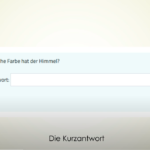
Für mich persönlich war in der Lernplattform von Mebis der Test immer der finale Endgegner. Ich wusste seit Jahren, dass diese Aktivität existiert, bin immer neugierig drum herumgeschlichen, habe dann aber nach den ersten Klicks immer entnervt aufgegeben. Höhepunkt der Frustration war ein kleiner Lesetest, den ich letztes Jahr für meine Oberstufe in Englisch zu The Great Gatsby machen wollte. Nichts Großes: Ein paar Fragen nach dem multiple choice-Muster, ein paar Kurzantworten, hier und da etwas einsetzen, verschieben, ein bisschen selbständiges Zusammenfassen und Argumentieren und am Ende ein vordefiniertes Feedback. Einfach etwas Abwechslung und selbstbestimmtes Lernen für die Stunde erstellen. Nix war’s. Insgesamt hatte ich für die Phase im Unterricht nicht mehr als 15 Minuten veranschlagt. Bis die fünf windigen Fragen in einem Mebis-Test verwurstet waren, waren zweieinhalb Stunden vergangen. Ich kam mit dem Format einfach nicht zurecht. Nicht nur das Erstellen der Aufgabentypen war deutlich fordernder als bei H5P, das ich bis dato kannte. Allein das Erstellen eines Testrahmens und dessen Wiederauffinden, um ihn zu verfeinern, stellte mich vor einige Probleme.
Aber nun – 2 Jahre und einige Mebis Tutorials später – habe ich jetzt meinen Endgegner bezwungen. Ich kann Mebis-Tests! Und damit auch ihr etwas davon habt, möchte ich meine Erkenntnisse gerne der Nachwelt hinterlassen. Nämlich in Form einer kleinen Videoreihe. Häppchenchenweise.
Den Anfang macht ein kurzes Video über die Basis eines jeden Mebis-Tests: Das Erstellen eines Testrahmens -die Starters Edition. Die Profi-Variante folge zu entsprechender Zeit.
Runde 2 im Lockdown am Ende der Weihnachtsferien. Was hat sich nicht alles über die Weihnachtsferien an Spannung aufgebaut, wie es 2021 weitergehen soll. Das Ferienende? Ungewiss. Ebenso das Modell, mit dem wir 2021 starten. Hybridunterricht? Geteilte Klassen? Distanz? Dann das Technikdilemma: Mebis war bereits vor Weihnachten mehrmals zusammengebrochen. Unser Kultusminister daraufhin durch die Presse abgewatscht und angezählt worden. Es wurde viel versprochen, um die Plattform für 2021 flott zu bekommen (bzw. “zu ertüchtigen”, wie es im O-Ton hieß, was fast schon nach einer lebenserhaltenden Maßnahme klingt). Dann kurz vor Ferienende eine Pressekonferenz unmittelbar vor Schulbeginn, die alles regeln sollte. Das Konzept : Schulen bleiben zu bis Ende Januar zu. Mebis wird ausgebaut, im selben Atemzug jedoch mit einem bayernweiten Schichtplan bedacht, nach dem sich Schulen dort sukzessive über den Tag dort anmelden sollen. Als wäre das nicht schon ernüchternd genug, werden noch zusätzlich alternative Formate angepriesen, die sich statt Mebis nutzen lassen (sogar das viel gescholtene Zoom fällt in diesen Minuten!). Im ersten Moment klang das nicht wirklich so, als sei das Versprechen, Mebis nach den Ferien für den Ansturm der Anmeldungen adäquat zu rüsten nicht einzuhalten gewesen… Sehr schade.
Und nu?
Fehlermeldungen kennen- und lieben lernen….
Und und dann war er da, der erste Schultag. Und ein Großteil der Leute hat vermutlich mit allem gerechnet. Aber nicht, dass die stabilste Plattform in diesen Tagen tatsächlich Mebis ist. Ausgerechnet die Plattform, die über die Wochen so viel Prügel hat einstecken müssen. Sie läuft. Von einem kleinen Aussetzer gegen Mittag abgesehen. Aber man kann damit arbeiten. Sogar richtig flott. Microsoft Teams hingegen geht in diesen Tagen zu gewissen Peakzeiten deutlich in die Knie. Präsentationen funktionieren oft nur zeitverzögert mit bis zu 10 Sekunden Latenz, Schüler fliegen vereinzelt bei großen Konferenzen einfach aus den Meetings oder können aufgrund eines zu langsamen Netzwerkes zuhause gar nicht beitreten (wenn nebenher beide Elternteile im Home Office arbeiten, kein Wunder). Gemeinsam beschreibbare Word-Dokumente lassen sich nicht öffnen. Das in Teams integrierte Onenote generiert gerne mal nicht mehr als eine Fehlermeldung. Zwar nur ab und an, aber die eierlegende Wollmilchsau ist Microsoft Teams definitiv nicht. Zudem kristallisiert sich bereits nach zwei Tagen bei den Klassen eine gewisse Müdigkeit heraus. Aufgrund der Video-Konferenz-Euphorie, die seit Ende letzten Jahres ausgebrochen ist, wird der Stoff jetzt fast ausschließlich in diesem Format vermittelt. Folglich sitzen manche Klassen teilweise fast bis zu fünf Stunden am Stück in Videokonferenzen. Das schlaucht ungemein. Deswegen habe ich mir angewöhnt einen ausgewogenen Mix aus Teams und Mebis zu erstellen. Das Erklären und Einüben von Grammatik-Phänomenen erledige ich mit einer regulären Videokonferenz, das Übersetzen vom Lektionstext wird teilweise auf die Lernplattform verlagert und mit diversen interaktiven Übungen verfeinert, was Teams gar nicht leisten kann (Warum auch? Dafür ist die Plattform ja auch vorrangig nicht konzipiert). Auf diese Weise kann jeder ein bisschen seinem Lerntempo gemäß arbeiten und so viel Zeit in die Aufgaben investieren, wie er es selber für nötig hält oder hat.
Ich merke zunehmend, dass mir Mebis mehr und mehr gefällt. Ja, es hat quirks und Fehler. Hier und da wirkt die eine oder andere Aktivität im Design oder Konzept etwas altbacken (Ein Forum im Jahre 2021? Puh…). So altbacken, dass der Kultusminister selbst von nicht zukunftsfähig redet. Aber ist Videounterricht tatsächlich die Zukunft, wie es gerne in den Medien suggeriert wird? Bildet er eigentlich nicht nur genau denselben Unterricht ab, den wir schon analog gewohnt sind? Ist das zukunftsträchtig? Nein. Das ist bequem. Nichts anderes. Da bietet Mebis einfach etwas anderes. Nämlich eine gewisse Flexibilität, die mir kein anderes Gesamtpaket in der Form bieten kann. Und mit ein paar PS mehr unter der Haube ist da richtig viel möglich.
Hast du eine Meinung dazu? Dann hinterlasse einen Kommentar oder eine Wertung.
So, bevor es jetzt endgültig in die Weihnachts-Saison geht, wollte ich noch etwas loswerden; nämlich ein ganz herziges Gedicht meiner Unterstufe, das mir am letzten Schultag ins Fach in der Schule geflattert ist. Es enthält jede Menge guter Ratschläge, wie man als Lehrkraft die Ferienzeit sinnvoll nutzen soll (damit natürlich auch für die Allgemeinheit von großem Nutzen). So wie den unmissverständlichen Beweis, dass Latein der heiße Scheiß ist. Ihr glaubt mir das nicht? Hit it, MCs, straft sie Lügen!
❤❤❤
Was für einen tollen Beruf ich habe!
Hast du eine Meinung dazu? Dann hinterlasse einen Kommentar oder eine Wertung.
Im Zuge der Pandemie in 2020 sind in Mebis Klassen-Kurse, die nach unterschiedlichen Fächern gestaffelt sind, immer beliebter geworden. Über ein ganzes Jahr verteilt kann es dann allerdings doch etwas quetschig und unübersichtlich werden. Nur gut, dass es für diesen Fall das Ein-Themen-Format gibt, mit dem sich Ordnung in das Durcheinander bringen lassen kann. Und mit dem neuen Update stehen dort Features zur Verfügung, die man bis dato nur mit ein bisschen Trickserei erstellen konnte. Oder durch Anfrage bei dem Mebis-Gurus Anne Katrhin Weiss und Stefan Hanauska.
Unterordnen von Tabs
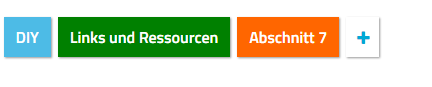
Tabs lassen sich recht einfach bereits bestehenden unterordnen, damit sich so Unterkategorien erstellen lassen. Um das zu erreichen, legt man wie immer einen neuen Tab mit Hilfe des Plus-Zeichen an. Diese sind zu Beginn wie üblich auf derselben Ebene wie die restlichen angeordnet.
“Abschnitt 7” als regulärer Tab
Um diese nun eine Ebene nach unten zu verlegen, wählt man beim neuen Tab nun unter Bearbeiten > Abschnitt bearbeiten die Option Tab auf untergeordneter Ebene. Damit wird dieser Tab dem letzten untergeordnet und erscheint nun innerhalb des letzten übergeordneten Tabs (in unserem Fall innerhalb des Tabs Links und Ressourcen).
“Abschnitt 7” ist nun mit anderen Tabs dem Menü “Links und Ressourcen” übergeordnet
Da innerhalb von Links und Ressourcen schon Material eingestellt war, wird dieses in ein automatisch angelegtes Untermenü verfrachtet, das standardmäßig mit Index benannt und als Startseite markiert ist. (Die neu angelegten untergeordneten Tabs finden wir direkt daneben). Möchte man ersteren umbenennen, gibt man in den Einstellungen im Feld Name des ersten Tabs auf untergeordneter Ebene ein einfach einen neuen Namen ein et voilà. Das war’s. Unseren neuen Tab (Abschnitt 7) können wir auf die übliche Art umbenennen (Bearbeiten > Abschnitt bearbeiten > Name des Abschnitts > Häkchen setzen bei Angepasst > Umbenennen)
Farben in Tabs
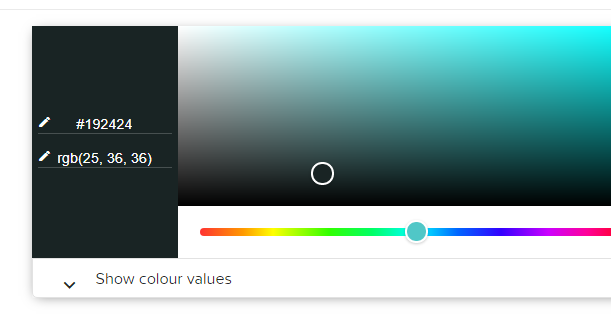
Zusätzlich lässt sich mit der Verwendung unterschiedlicher Farben Ordnung in die Menüs bringen. Hierfür stehen unter Bearbeiten > Abschnitt bearbeiten diverse Möglichkeiten zur Verfügung. Mit Schriftfarbe und Hintergrundfarbe kann man beispielsweise den gewählten Tab optisch komplett neu definieren. In beide Felder lassen sich hierfür Farben in Hexadezimal, RGB oder sogar in englischem Wortlaut eintragen, die anschließend übernommen werden. Wer nicht weiß, in welcher Code seiner Lieblingsfarbe entspricht, hat im Netz unzählige Möglichkeiten, das herauszufinden. Ich persönlich schaue immer beim Google Color Picker vorbei, der die gewählte Farbe sowohl in Hexadezimal als auch in RGB ausgibt.
Der Google Color Picker stellt ausgewählte Farben im Hexadezimal (#)- und RGB-Code dar (siehe links). Die Werte lassen sich problemlos in Mebis in “Schriftfarbe” und “Hintergrundfarbe” kopieren.
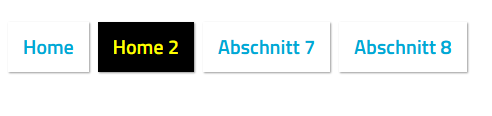
Wer lediglich eine kräftige Grundfarbe braucht, kann die Farben auch einfach auf Englisch definieren. In unserem Beispiel machen wir aus unserem Home-Tab eine Schaltfläche in den Münchner Stadtfarben gelb und schwarz. Soviel Lokalkolorit muss sein!
Münchner Kindl-Look 🙂
Andere Schriftart
Mit der Schaltfläche CSS-Anpassung ließen sich sogar die Schrift des Tabs selbst definieren. Eine kleine Auswahl an möglichen Befehlen findet sich hier.
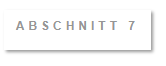
In den Beispielen wurde der Tab entsprechend der Beispiele auf der Homepage von KA-Mediendesign jeweils mit veränderter Schriftgröße und Farbe einmal in Kapitälchen und einmal in Kursiv verändert. Geht echt fix!
Tab in Kapitälchen und ArialTab in Arial und Kursiv
Hast du eine Meinung dazu? Dann hinterlasse einen Kommentar oder eine Wertung.
4.5
Declaratio de crustulis
Haec pagina pauculis crustulis utitur. Si invenire vultis, quomodo et quem ad finem illis utamur, lege capitulum, quod "Datenschutzerklärung" inscribitur.
Diese Seite nutzt zur Beschleunigung einiger Aktionen Cookies. Bitte bestätigen Sie die Kenntnisnahme darüber mit einem Mausklick - oder lehnen Sie ab. AccipioNegoPlus legere cupio
Privacy & Cookies Policy
Privacy Overview
This website uses cookies to improve your experience while you navigate through the website. Out of these, the cookies that are categorized as necessary are stored on your browser as they are essential for the working of basic functionalities of the website. We also use third-party cookies that help us analyze and understand how you use this website. These cookies will be stored in your browser only with your consent. You also have the option to opt-out of these cookies. But opting out of some of these cookies may affect your browsing experience.
Necessary cookies are absolutely essential for the website to function properly. This category only includes cookies that ensures basic functionalities and security features of the website. These cookies do not store any personal information.
Functional cookies help to perform certain functionalities like sharing the content of the website on social media platforms, collect feedbacks, and other third-party features.
Performance cookies are used to understand and analyze the key performance indexes of the website which helps in delivering a better user experience for the visitors.
Analytical cookies are used to understand how visitors interact with the website. These cookies help provide information on metrics the number of visitors, bounce rate, traffic source, etc.
Advertisement cookies are used to provide visitors with relevant ads and marketing campaigns. These cookies track visitors across websites and collect information to provide customized ads.
 Die Aktivität Summary ist uns schon bei der Virtual Tour über den Weg gelaufen, wo man sie unter einer der in einem 360-Grad-Bild als möglichen Aktivitäten auswählbar war. Aber gottlob, es gibt sie auch in freilaufender Wildbahn. Das Prinzip bleibt aber dasselbe: Aus mehreren Aussagebündeln muss jeweils die richtige Antwort herausgefunden und angeklickt werden, bis am Ende sämtliche korrekte Aussagen einen sinnhaften Fließtext ergeben. So ein Vorgehen ist prima, um das Leseverständnis zu prüfen. Zum Beispiel beim Plot von Ovids Pyramus und Thisbe:
 In der Maske gibt man unter Titel eine sinnhafte Überschrift, unter Aufgabenbeschreibung eine entsprechende Anweisung an die Klasse an. In der Rubrik Zusammenfassung landen nun die Aussagen, aus denen die Schüler jeweils die richtige auswählen müssen. Dies kann man entweder im Reiter Eingabemaske oder unter Ins Textfeld eingeben erledigen. Ich habe mir letzteres angewöhnt, weil man auf diese Weise jede Menge Klicks sparen kann, die in der Eingabemaske erforderlich wären. Hier trägt man nämlich einfach seine Aussagebündel ein, die aus einem richtigen und mehreren falschen Statements ein, wobei die richtige Aussage jeweils in der ersten Zeile stehen muss. Will man ein neues Bündel kreieren, fügt man einfach eine Leerzeile ein und startet wieder von vorne. Die korrekte Aussage steht hierbei wieder oben, die falschen Statements folgen direkt darunter. Durch die Leerzeile versteht H5P später, dass hier zwei Stapel an Aussagen zu generieren sind. Das sieht in der Pyramus-Aufgabe folgendermaßen aus: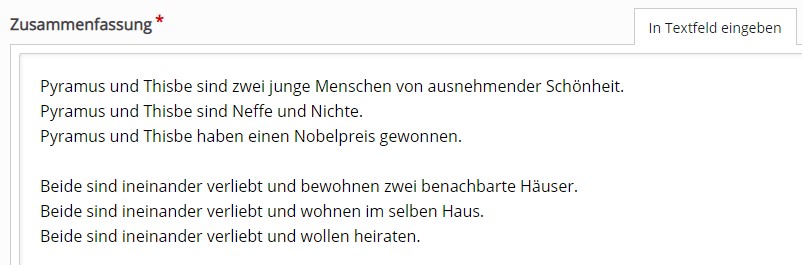
 Ich hatte eigentlich einen richtig langen Text vorbereitet. Über die letzten Wochen. Die fehlenden Ferien. Die plötzliche Öffnung der Schulen in Zeiten von steigenden Corona-Zahlen. Ernstzunehmende Erschöpfungszustände. Über pampige Tweets vom
  Da hab ich nicht schlecht gestaunt, als ich am Faschingsdienstag in die Online-Lateinstunde meiner Klasse trat. Die Kinder hatten – anders als sonst – die Sitzung von sich aus gestartet und sämtliche Kameras eingeschaltet, um sich vor dem Bildschirm zu zeigen. Und jeder einzelne war verkleidet! Alle waren sie da: Die Prinzessin. Der Indianer. Der Punk. Ein Tina-Turner-Imitat mit explodierter Glitzer-Fönfrisur. Ein Papagei, eine Hexe, ein Einhorn. Selbst der Quoten-Proll war anwesend, mit Unterhose auf dem Kopf. Und alle waren sie bestens gelaunt und ohne Reue, dass am Faschingsdienstag dieses Jahr Unterricht stattfinden muss.

 Es wird mal wieder Zeit für ein bisschen H5P. Nachdem wir uns in der 1. Folge schon einmal mit dem Thema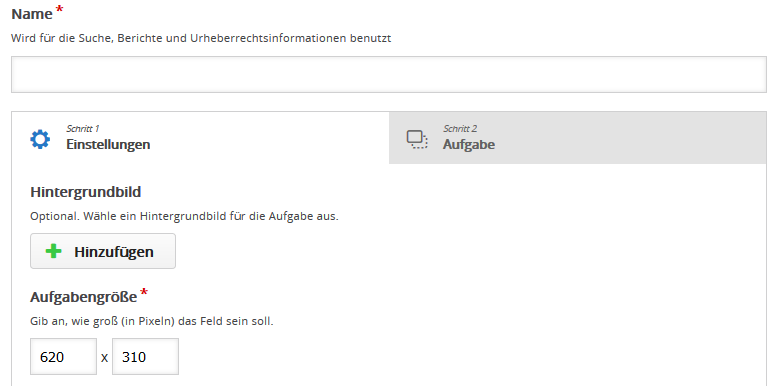
 Drag and Drop für Grammatikarbeit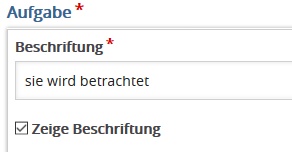
 So wie viele andere Schulen in Bayern, nutzen auch wir die von der Stadt München bereitgestellte Version von Microsoft Teams. Zu Beginn habe ich das Programm nur als Browser-Version genutzt, da ich keine Lust hatte, nach Zoom,
 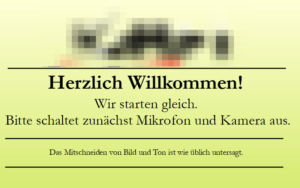 Ich beginne jede Sitzung als geplante Besprechung und öffne sie zehn Minuten vor regulärem Unterrichtsbeginn, damit die Schüler Zeit haben, sich einzuloggen. In dieser Zeit übertrage ich einen selbst erstellten Ladebildschirm mit ersten Hinweisen für die anstehende Sitzung. Dank App kann ich neben Bild zusätzlich sogar den Audiostream meines PCs übertragen. Und so habe ich meinen Oberstufenkurs Anfang der Woche mit Ladebildschirm und Fahrstuhlmusik zugleich überrascht und verstört.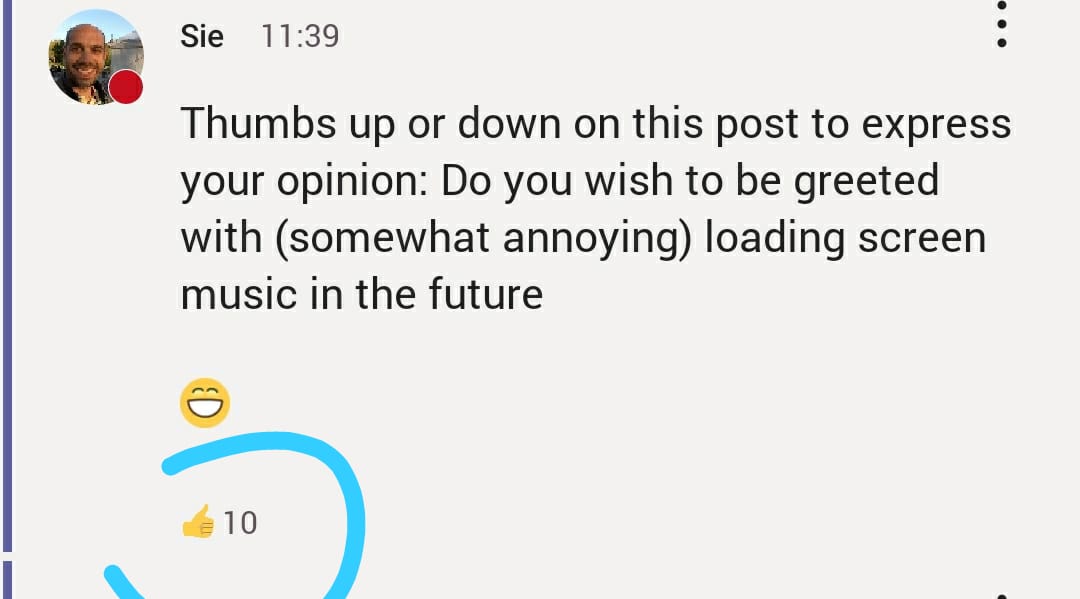


 Für mich persönlich war in der Lernplattform von Mebis der Test immer der finale Endgegner. Ich wusste seit Jahren, dass diese Aktivität existiert, bin immer neugierig drum herumgeschlichen, habe dann aber nach den ersten Klicks immer entnervt aufgegeben. Höhepunkt der Frustration war ein kleiner Lesetest, den ich letztes Jahr für meine Oberstufe in Englisch zu The Great Gatsby machen wollte. Nichts Großes: Ein paar Fragen nach dem multiple choice-Muster, ein paar Kurzantworten, hier und da etwas einsetzen, verschieben, ein bisschen selbständiges Zusammenfassen und Argumentieren und am Ende ein vordefiniertes Feedback. Einfach etwas Abwechslung und selbstbestimmtes Lernen für die Stunde erstellen. Nix war’s. Insgesamt hatte ich für die Phase im Unterricht nicht mehr als 15 Minuten veranschlagt. Bis die fünf windigen Fragen in einem Mebis-Test verwurstet waren, waren zweieinhalb Stunden vergangen. Ich kam mit dem Format einfach nicht zurecht. Nicht nur das Erstellen der Aufgabentypen war deutlich fordernder als bei



 So, bevor es jetzt endgültig in die Weihnachts-Saison geht, wollte ich noch etwas loswerden; nämlich ein ganz herziges Gedicht meiner Unterstufe, das mir am letzten Schultag ins Fach in der Schule geflattert ist. Es enthält jede Menge guter Ratschläge, wie man als Lehrkraft die Ferienzeit sinnvoll nutzen soll (damit natürlich auch für die Allgemeinheit von großem Nutzen). So wie den unmissverständlichen Beweis, dass Latein der heiße Scheiß ist. Ihr glaubt mir das nicht? Hit it, MCs, straft sie Lügen!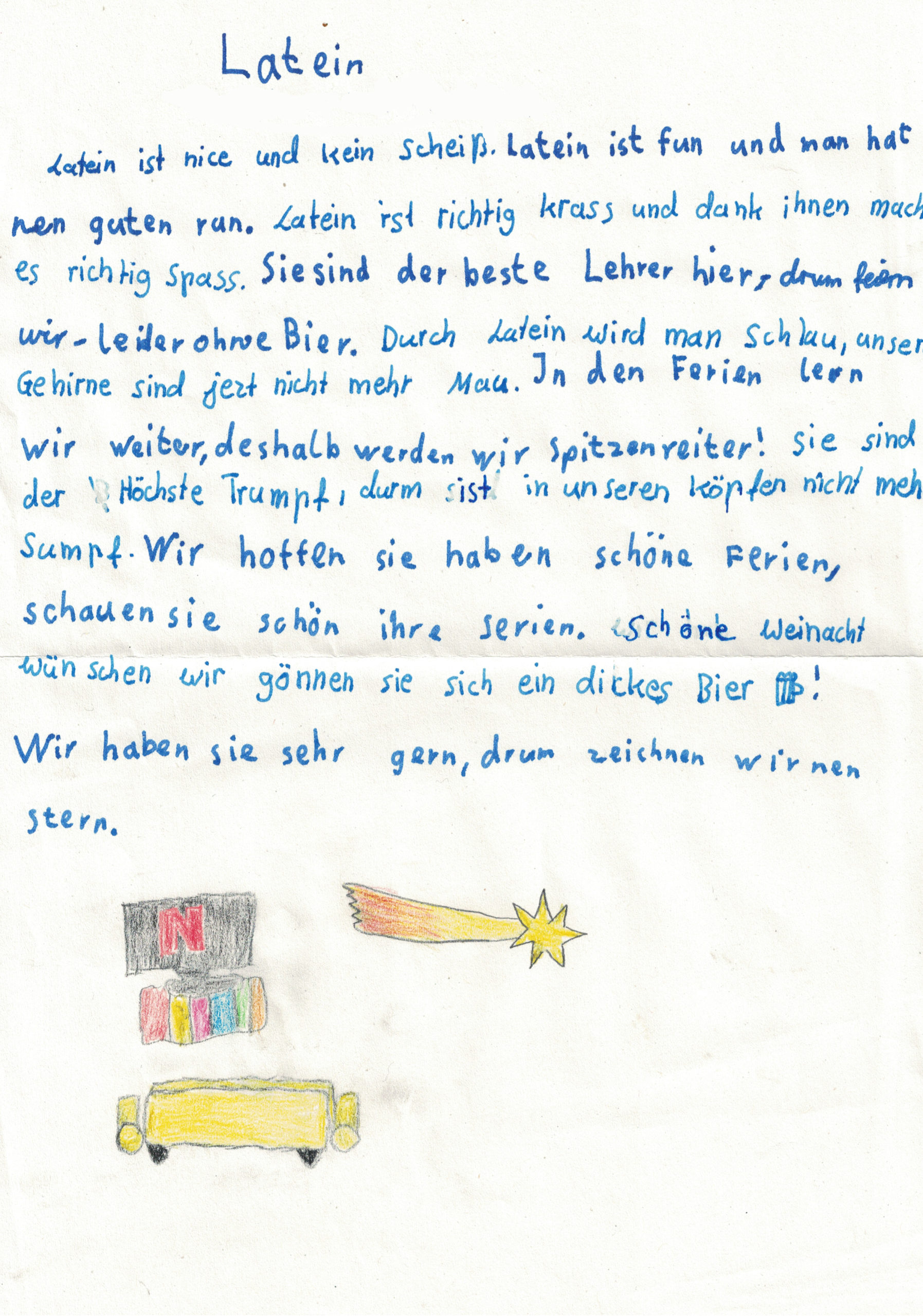
 Um diese nun eine Ebene nach unten zu verlegen, wählt man beim neuen Tab nun unter Bearbeiten > Abschnitt bearbeiten die Option Tab auf untergeordneter Ebene. Damit wird dieser Tab dem letzten untergeordnet und erscheint nun innerhalb des letzten übergeordneten Tabs (in unserem Fall innerhalb des Tabs Links und Ressourcen).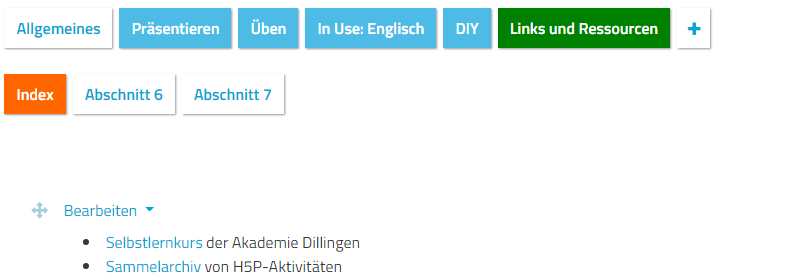
 Wer lediglich eine kräftige Grundfarbe braucht, kann die Farben auch einfach auf Englisch definieren. In unserem Beispiel machen wir aus unserem Home-Tab eine Schaltfläche in den Münchner Stadtfarben gelb und schwarz. Soviel Lokalkolorit muss sein!