Bisher schlummerte bei mir in Evernote eine kleine pfiffige Funktion tief in kuschligen Menüs versteckt: Die Kamera. Schade eigentlich, denn ist das Feature übers Widget erstmal erwacht (siehe Bild), stehen damit ein paar ziemlich coole Möglichkeiten zur Verfügung, die ich auch im Schulalltag mit einem einzigen Knopfdruck aktivieren kann. Ich habe jetzt schon einige Monate mit der Kamera durchfotografiert und präsentiere die ersten stolzen Ergebnisse, die in Sachen Qualität allerdings deutlich denen von Evernotes Scannable nachstehen sollen. Leider gibt’s dieses Programm derzeit nur für iOS, daher kann ich dazu leider nichts sagen.
Das Widget mit Button für die Dokumentenkamera
Tafelbilder: Mist! Die Stunde ist vorbei, das Tafelbild noch in Entstehung – in einer Lehrprobe der Tod einer Stunde, im regulären Lehrerleben oftmals die bittere Realität. Normalerweise würde man sich nun merken, wo man aufgehört hat, in der nächsten Stunde alles soweit erneut abpinseln und mit den Schülern fertigstellen. Mit der Dokumentenkamera geht das viel besser: Man fotografiert das Bild einfach ab, projiziert es in der nächsten Stunde mit dem Beamer an die Wand und schreibt es einfach am Tablet fertig. Die Bilder lassen sich nämlich direkt aus Evernote heraus mit den üblichen Notizprogrammen öffnen und dort bearbeiten.
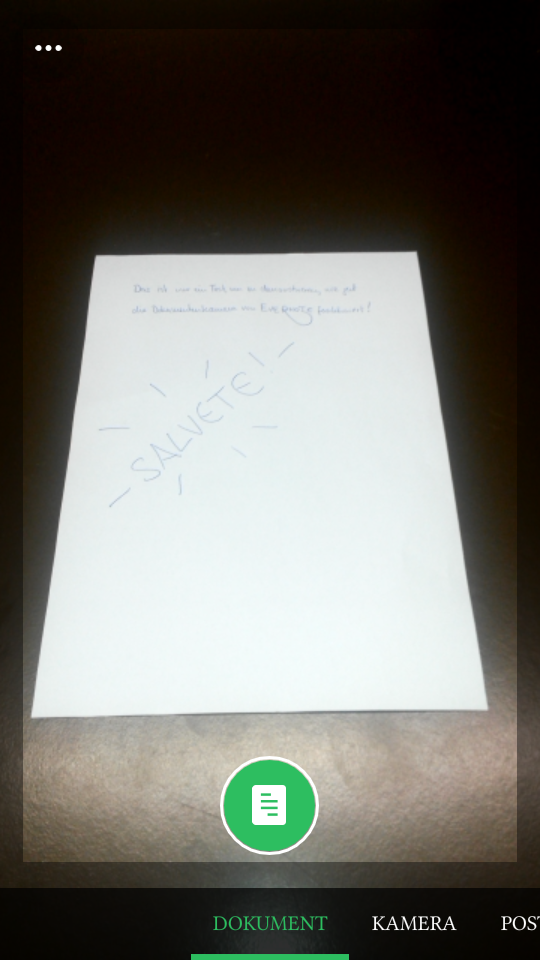
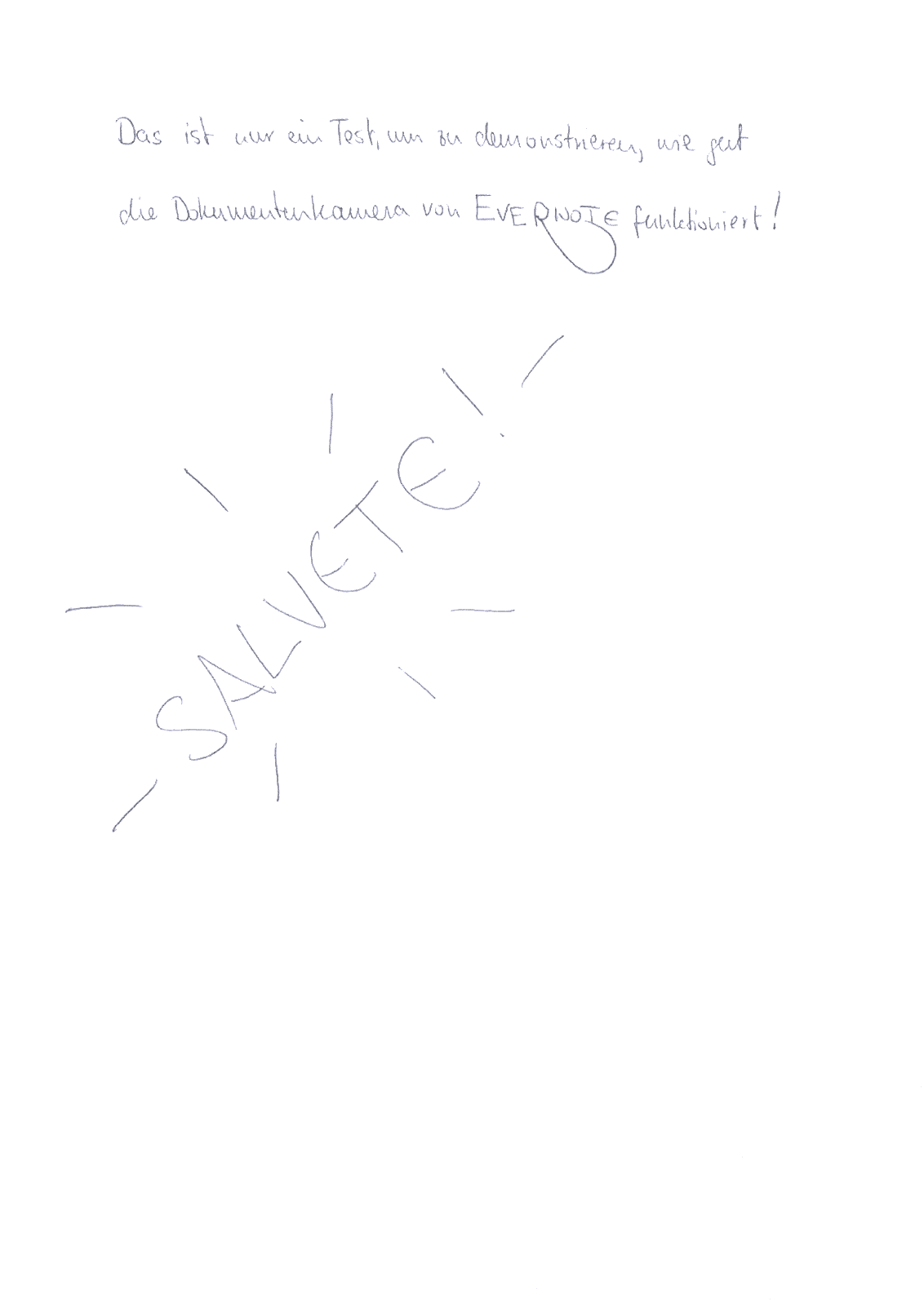
Abfotografieren von Dokumenten: Das klappt vor allem bei Dokumenten, die sich bei Lehrern ja tonnenweise im Fach stapeln können. Vor allem gegen Ende des Schuljahres türmt sich der Berg an Hinweisen zu Exkursionen, Mitteilungen und extrakurrikularen Aktivitäten. Viele dieser Termine vergesse ich gerne schon allein aufgrund ihrer auftretenden Masse, zum anderen, weil ich sie exakt einmal am schwarzen Brett registriere und dann im Geiste ad acta lege. Sind die Dokumente allerdings abfotografiert, stehen sie in Evernote immer zur Verfügung. Dort habe ich ein Notizbuch “Termine” angelegt, in die ich sämtliche dieser Dokumente speichere. Dank der Dokumentkamera sogar recht akkurat, da sie die geschossene Vorlage perspektivisch korrekt zurechtstutzt, sodass am Ende alles gerade aussieht. Das funktioniert erstaunlich akkurat. Hier mal ein Test: Ein Blatt Papier bei wirklich unvorteilhaften Lichtverhältnissen aufgenommen und anschließend das, was Evernote und die Dokumentenkamera daraus macht:
Vorher…Nachher
Schulaufgaben: Für größere Klassenarbeiten greifen viele Kollegien gerne auf einen gewissen Pool an Tests zurück, die sich so über die Jahre angesammelt haben, um sich für ihre eigenen Leistungsnachweise etwas inspirieren zu lassen. In der Regel sind diese Dinger schön in einem Ordner in irgendeinem Schrank des Lehrers archiviert… und damit meistens nicht greifbar, wenn man sie tatsächlich braucht. Ich zum Beispiel bereite meine Tests tendenziell immer zuhause vor. Wie gerne würde ich da einen Blick in dieses Archiv werfen. So muss ich immer bis zum nächsten Tag warten, um den Test fertig zu machen. Es sei denn…
… man hat Tests mit der Dokumentenkamera abfotografiert und in Evernote in einem eigenen Notizbuch abgelegt, in dem sie schön nach Jahrgangsstufe archiviert sind. Das Tollste daran: Wenn man das Notizbuch mit Kollegen teilt, kann jeder seinen Beitrag leisten und entsprechende Schulaufgaben als JPG, PDF oder Doc-Format ablegen. So häuft sich in ganz kurzer Zeit ein riesiger Fundus an Prüfungen an, auf den man immer und überall zugreifen kann.
Nifty!
Hast du eine Meinung dazu? Dann hinterlasse einen Kommentar oder eine Wertung.
Da ich die Zeit im Moment nutze, um mal wieder selber an meinen Fremdsprachkenntnissen zu feilen, finde ich mich wieder vermehrt in der Position des Lerners. Und das ist gut so. Endlich merke ich einmal wieder, wie anspruchsvoll dieser Lernvorgang tatsächlich ist, welche Methoden und Übungen beim Spracherwerb am besten funktionieren… und welche gar nicht. Für mich besonders erleuchtend: Das schriftliche Üben, auf das ich im Englischunterricht zur Festigung des Stoffes wirklich großen Wert lege (hängt wohl an Latein, wo ja vieles oft ausschließlich so läuft), hilft beim Lernen nur bedingt. Freies Sprechen – oh Wunder – wird dadurch leider nicht besser. Und so kam ich auf die Idee, für den Unterricht im nächsten Schuljahr (noch) mehr reden zu lassen. Mithilfe des Tablets.
Meine Vision dazu sollte ungefähr der von Rory’s Story Cubes entsprechen, die es ja mittlerweile auch digital für iOS und Android gibt: In dem Spiel werden neun Würfel geworfen, auf deren sechs Seiten jeweils ein Bildchen gedruckt ist. Aus denen, die nach dem Wurf nach oben zeigen, sollen die Spieler spontan eine Geschichte erfinden.
Rolling the dice: Rory’s Story Cubes gibt’s für iOS und seit geraumer Zeit auch für Android
Natürlich könnte man einfach eben diese Würfel per App im Unterricht rollen lassen. Das wäre allerdings auf Dauer etwas zu eintönig, da sich die Abbildungen irgendwann dann doch wiederholen. Wie ungleich cooler wäre es dagegen, wenn die Schüler so etwas aus eigenen Fotos machen könnten? Mir schwebte dabei Folgendes vor:
Kinder laden selbstgemachte Fotos nach gewissen Vorgaben in ein Verzeichnis in einen Clouddienst hoch (z.B.: Anzahl der geschossenen Bilder, keine reale Personen, Objekte zu einem bestimmten Thema oder Wortfeld).
Die App meiner Träume greift auf das Verzeichnis zu.
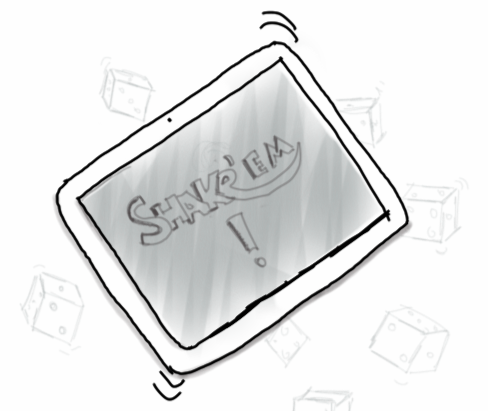
Durch Schütteln werden in der App wahllos Fotos (bestenfalls zu einer Collage) zusammengestellt, aus denen die Schüler eine Geschichte machen sollen.
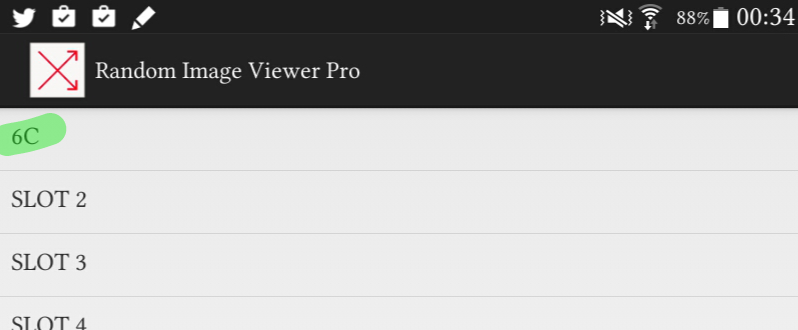
Gesagt, gesucht… aber interessanterweise lange nicht wirklich fündig geworden. Was Rory’s Story Cubes noch am nächsten käme, wären wohl die Digital Story Cubes. Hier kann man durch Schütteln des Tablets vier Fotos auf dem Screen erhalten, die man dann zu einer Geschichte zusammenfassen soll. Nur ist die Handhabung, bis es zu soweit kommt, aus der Hölle: Jedes Bild, das man potentiell in den Schüttelpool wählen möchte, muss separat in Kategorien importiert und anschließend selektiert werden. Wenn ich das mit den Bildern einer ganzen Klasse mache, verbringe ich die komplette Schulstunde mit stupidem Tippen. Noch dazu werden die Bilder in der App in ein unpassendes Format gezerrt, dass die meisten Gesichter und Körper in adipöse Blobs verwandelt. Lieber nicht… Also neue Kandidaten her: die Photoshakes, die es bei iOS wie auch Android in entsprechender Anzahl gibt und genau das tun, was der Name sagt: Fotos zu Collagen schütteln. Das machen sie eigentlich auch ganz schön, allerdings müssen dazu auch hier wieder die Fotos separat angetippt und ausgewählt werden. Noch dazu habe ich leider bei keinem der Programme so etwas wie eine Random Funktion gefunden. Sollte jemand da etwas entsprechendes kennen: Sagt Bescheid! Tja, und dann kam er, der Kompromiss, der eigentlich so simpel ist, dass ich mich gar nicht traue, ihn zu nennen: Der Random Image Viewer (Pro) Das Programm ist schnell erklärt: Man wählt einen “Slot”, der sich in der Pro-Version umbenennen lässt – zum Beispiel mit dem Namen der Klasse. Diesem Slot wird dann das Verzeichnis zugeordnet, in dem die Fotos der Klasse zu finden sind. Und schon kann’s los gehen. Allerdings wird hier nicht geschüttelt, sondern einfach getippt. Mir soll’s recht sein. Alles in allem funktioniert das am Tablet ganz wunderbar… ob das auch in der Klasse der Fall ist, wird sich in den nächsten Wochen zeigen.
Hast du eine Meinung dazu? Dann hinterlasse einen Kommentar oder eine Wertung.
Entwickelt haben sich Sketchnotes aus individuellen Kritzeleien und Zeichnungen. Der eine macht sie beim Telefonieren, um die aufgeschriebene Information grafisch hervorzuheben, der andere nutzt sie bei Eselsbrücken, um Listen im Kopf zu behalten oder beim Lernen von Vokabeln. Sketchnotes machen sich diese Spielerei professionell zunutze: Alles dreht sich um das Visualisieren von Vorträgen, von Präsentationen, Unterrichtsstunden oder Konzepten auf anschauliche Art, um die Lernleistung zu erhöhen. Denn durch das Verknüpfen von Bild und Schrift sind die Informationen doppelt kodiert und bleiben entsprechend besser im Kopf als beim Schreiben oder – womit ich persönlich am wenigsten anfangen konnte – reinem Lesen.
Das Einarbeiten in das Thema sowie das Herumprobieren mit Sketchnotes macht von Anfang an viel Spaß.
Allerdings sollte man sich auf ein bisschen auf Theorie einlassen, bevor man loslegt. Einfach drauflosschmieren ist nicht. Denn wie bei einem regulären Arbeitsblatt arbeiten auch Sketchnotes mit festen Formatvorlagen: Wie sehen Überschriften aus? Wann nutze ich Blockschrift? Wann Schreibschrift? Welche Information wird fett nachgerandet? Welche mit Farbe unterlegt? All das gilt es vorher zu durchdenken. Für den Einstieg sind Mike Rohdes Bücher hierfür perfekt. Zwar sind sie nicht gerade ein Schnäppchen, aber ungemein unterhaltsam. Neben den ersten Theorieschritten stellen hier prominente Sketcher nicht nur eine Analyse ihrer besten Sketchnotes vor, sondern liefern auch noch ein paar einfache Übungen (siehe hierzu auch Frau Hölle und ihre 30tagesketchnote Challenge), um grafische Elemente einzuüben und bei Bedarf schnell skizzieren zu können. Denn Sketchnotes sollten im Idealfall spontan entstehen. Und da müssen gewisse Handgriffe einfach sitzen.
Für den Unterricht bieten Sketchnotes garantiert einen großen Mehrwert. Die ansprechende Verknüpfung von Handschrift und Bild verleiht dem Unterrichtsmaterial etwas Individuelles. Etwas Spritziges. Und bestenfalls erhöht es beim Leser die Lernleistung in ähnlichem Maße wie beim Sketcher selber. So weit, so gut. Für die eierlegende Wollmilchsau halte ich Sketchnotes aber nicht. Zwei Vorbehalte bleiben bestehen:
Zwar soll das Erstellen von Sketchnotes spontan entstehen und zeitsparend sein. Aber vor allem zu Beginn fühlt man sich wieder wie der Referendar bei der Erstellung seines ersten Arbeitsblattes. Es dauert einfach unmenschlich lange und kostet Zeit. Zeit, die ich unter der Woche kaum habe.
Die Darstellung von Sketchnotes ist ansehnlich, aber auch gerne etwas unübersichtlich. Denn in dem Gewirr von Icons, Pfeilen, Fließtext und Bildern verliert der Schüler den Überblick. Das ist vor allem in Grammatikphasen fatal, wo es auf eine gekonnte didaktische Reduktion ankommt, die den Lerngegenstand klar und auf das Wichtigste zusammengeschnurpselt vorstellt und einübt. Ein überbordendes Kunstgemälde würde da sicher eher stören als helfen.
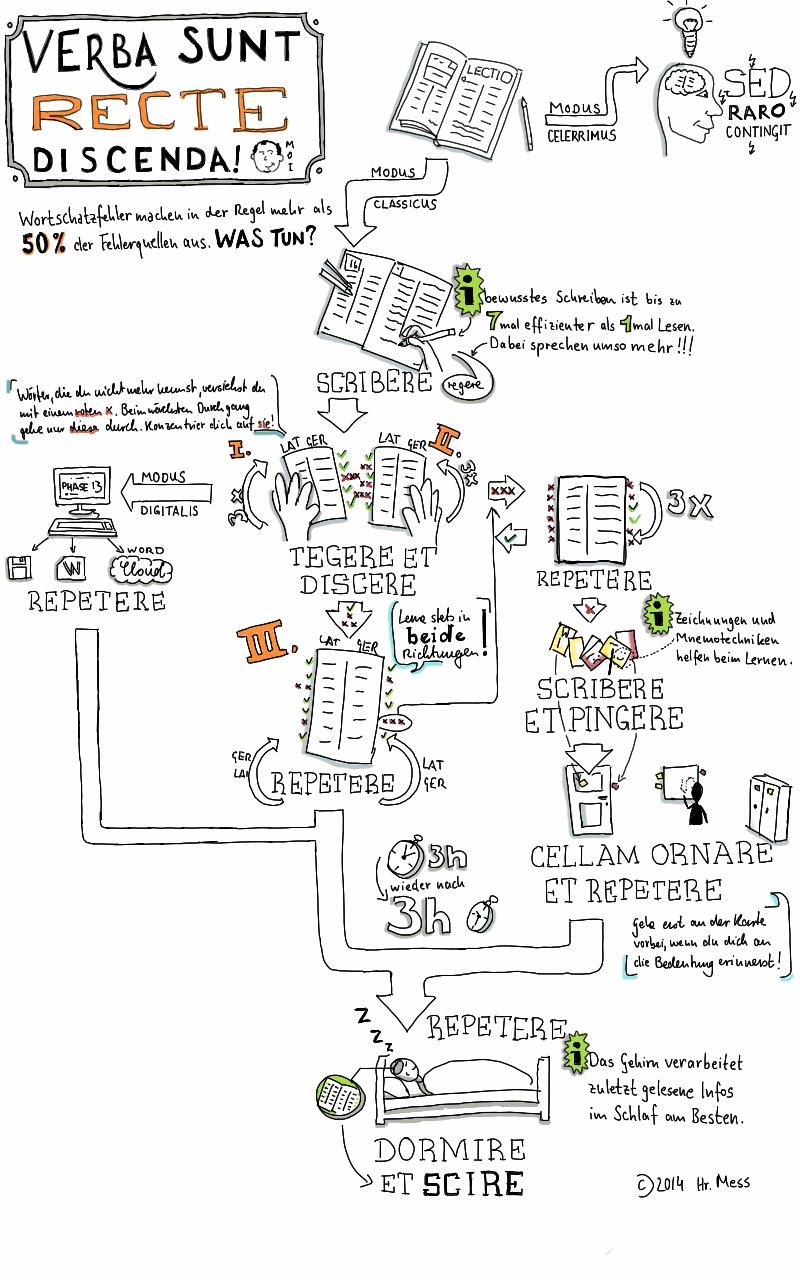
Rauslassen möchte ich die Sketchnotes aus meinem neu erlernten Portfolio aber dennoch nicht. Dafür macht das Kritzeln einfach zu viel Spaß. Ich behalte es mir allerdings vorerst für gewisse Zwecke vor. Wunderbar passt diese Methode zum Beispiel zur schematischen Darstellung von Ablaufplänen (Wie lerne ich Vokabeln? Wie verfasse ich einen Kommentar? Wie eine Sprachmittlung?), die man eigentlich in jeder Klassenstufe in jedem Jahr immer wieder nutzen kann. So gesehen rentiert sich der Kritzelaufwand für solche Unterlagen definitiv. So wie hier zum Beispiel: Sollten die Künstlerkollegen unter euch noch weitere Einsatzgebiete oder sogar schon Beispiele für Sketchnotes erstellt haben, würd ich mich freuen, sie hier in einer kleinen Sammlung zu verlinken. Bin gespannt.
Hast du eine Meinung dazu? Dann hinterlasse einen Kommentar oder eine Wertung.
Katastrophe bei meinen Sechsten. Die Schulaufgabe ist – mal wieder – unterirdisch ausgefallen. Die 4-Minus-Mentalität meiner Schützlinge macht sich in allen Fächern bemerkbar, aber nirgendwo haut sie unbarmherziger zu als in Latein. Ich habe gepredigt, geübt, mit Eltern Kontakt aufgenommen, vorentlastet, wo’s nur geht. Aber es hat nichts geholfen.
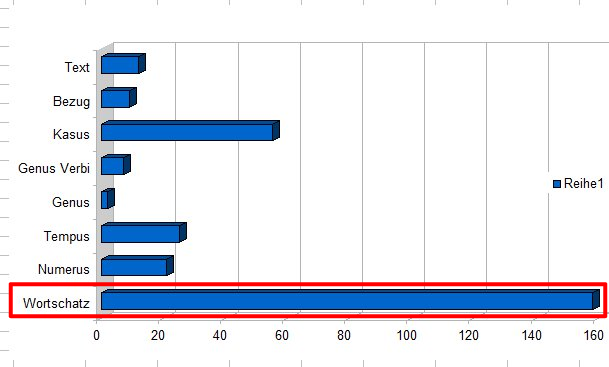
Nach dem jüngsten Debakel musste ein Erste-Hilfe-Paket geschnürt werden. Deswegen habe ich den Schülern zuerst einmal eine Fehleranalyse verordnet, damit ich wusste, wo der Schuh genau drückt. “Ihr müsst mehr lernen” ist ein bisschen arg generisch. Aber wenn man sagt “Ihr müsst mehr Kasuslehre aufgeschaufelt bekommen” ist die Anweisung konkret und damit schaffbar. Also galt es Fehler zu zählen, zu kategorisieren und aufzuschreiben. Für viele sichtlich das erste Mal, dass sie sich mit ihren Fehlern beschäftigt haben (ich schreib nur jedem einen Dreizeiler unter die Schulaufgabe, aber wer liest das schon? Gut zu wissen…). Das Ergebnis war eindeutig.
Die Lücken im Wortschatz sind immens. Trotz ständiger Wiederholung sitzt vor allem das alte Vokabular hinten und vorne nicht. Wer die unregelmäßigen Verben halt nur “so ein bisschen” (O-Ton!) lernt, muss sich nicht wundern, wenn er sie alle durcheinander bringt. Egal ob concedere, condere, conspicere, contendere oder consuescere. Für die Sechsten ist das einerlei. Heißt alles dasselbe… Deswegen bin ich neue Wege gegangen. Neue digitale Wege.
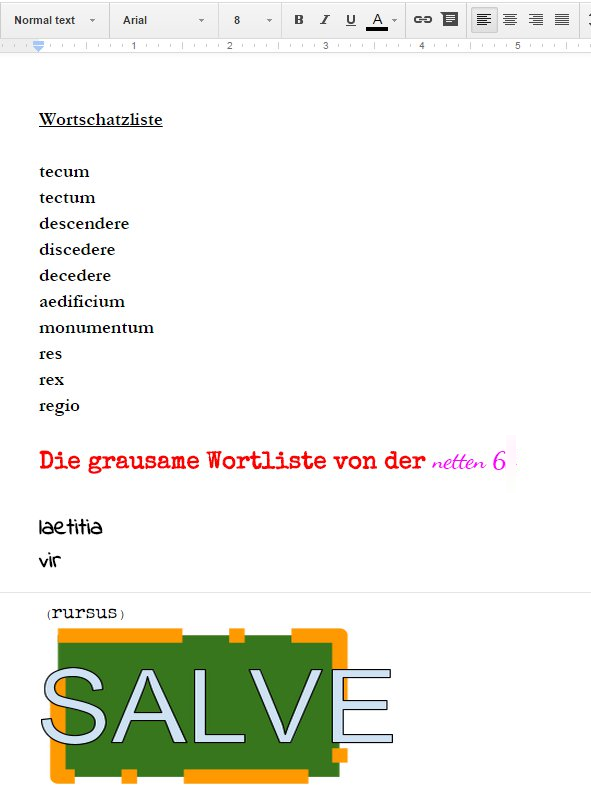
Seit drei Wochen wird für jede Stunde ein Protokollant bestimmt, der jedes Wort, das nicht gewusst, verwechselt oder von mir genauer nachgefragt wird, in seiner Grundform mitgeschrieben und online in eine Liste eingetragen. Das lässt sich mit Etherpad oder das noch viel flinkere zum-pad ebenso bewerkstelligen wie mit GoogleDocs. Ich habe letzteres gewählt, weil sich die Sechste seit diesem Jahr in Informatik mit Word auseinandersetzt und viele ihrer Kenntnisse aufgrund des ähnlichen Layouts leicht umsetzen können. Das Eintragen der Wörter macht den Schülern großen Spaß. Viel zu großen. Einige ergehen sich in wahren Layout-Höhenflügen und markieren, färben ein, bauen mit dem Zeichentool Klassenlogos oder fügen wahllos Tabellen ein – alles im selben Dokument. Die Datei sah daher nach nur zwei Tagen aus, als hätte man eine Bande Vierjähriger darauf losgelassen. So richtig verübeln kann ich’s ihnen aber nicht, solange die Schüler ihren Job tun und die Liste erstellen. Denn damit lassen sich einige Dinge anstellen, die das Wörterlernen sinnvoll unterstützen und sich deutlich vom üblichen Wortschatzlernen im Schulbuch abheben.
Unsere ersten Wortschatzlisten, (noch) aufgehübscht mit Unterstufen-Artwork
Da die Schüler auf den Listen lediglich die Grundformen vorfinden, müssen sie die restlichen Formen selbständig ergänzen. Für motorische Lerner perfekt, um nachzuprüfen, ob man schon alles drauf hat oder sich was vorspielt. Papier kann man nicht anlügen. Steht hinterher beim Nachprüfen ein Fehler, ist das halt so. So sehen die Schüler sofort, wo der Schuh drückt.
Mit einem Mausklick lässt sich die Wortliste umarrangieren – letztlich wie beim Durchmischen eines Zettelkastens. Vor allem die Kandidaten, die gerne ähnlich anlautende Wörter durcheinander bringen, profitieren davon, denn mit einem Mausklick auf alphabetisches Ordnen stehen die Übeltäter schwarz auf weiß untereinander. Zwar ist das bei alphabetischen Wiederholungswortschätzen im Buch ganz genauso. Hier ist der Schüler allerdings wieder durch das schriftliche Ergänzen zu viel mehr Aktivität angehalten als beim Wiederholen eines bereits abgedruckten Wortschatzes, wo man nur lesen und vorsagen kann. Auch für eventuelle Merkhilfen und Eselsbrücken ist auf den Schülerlisten Platz. Was ähnliches in ein Schulbuch zu kritzeln, dürfte wohl den Drachen der Schulbibliothek zur Folge haben.
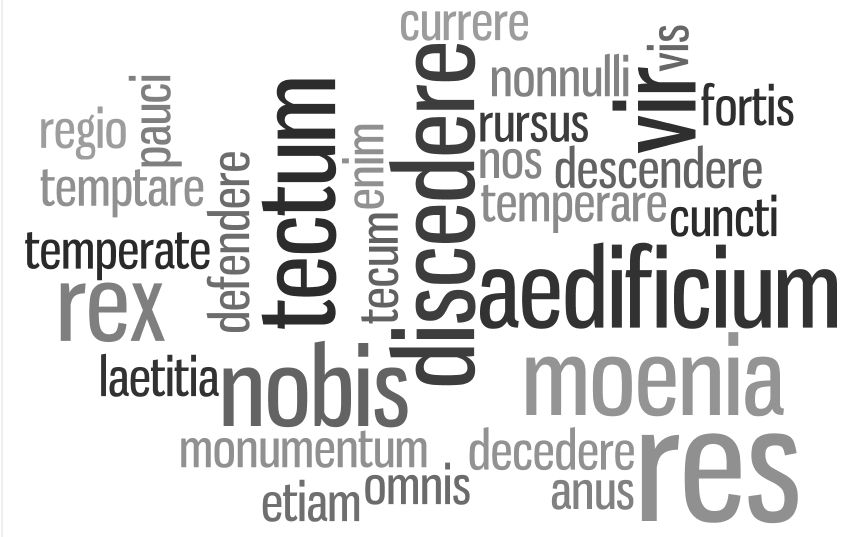
Die Listen lassen sich ganz hervorragend in einige Apps 2.0 einspeisen und für Lernzwecke verwenden. Ich habe mal das Experiment gewagt und aus der Liste für die Schüler eine Word Cloud gebastelt. Online stehen dafür viele hübsche Seiten zur Verfügung, ich habe mich aber letztendlich fürs recht schnöde gehaltene Wordle entschieden. Wieso? Die anderen Lösungen sind grafisch zu verspielt und schummeln bei der Darstellung zugunsten der Ästhetik. So werden viele der Wörter aus den Listen vervielfältigt, um die gewünschte Form zu erreichen, ganz egal, wie häufig sie auf der Liste stehen. Das möchte ich aber nicht. Ich will eine exakte Darstellung, die genau nur die Wörter in der Anzahl darstellt, wie sie auch von den Schülern eingetragen worden ist. Der Clou ist nämlich der: Wordle stellt die Wörter, die mehrmals genannt werden entsprechend größer dar als die, die nur einmal eingetragen wurden. Für die Wörterliste bedeutet das: Wörter, mit denen mehrere Schüler Probleme hatten, sind deutlich größer und damit auffälliger. Das kann ich mir beim Lernen prima zunutze machen.
Unsere erste Word Cloud
Die Schüler sind angehalten, bei der Wiederholung mit den größten Wörtern anzufangen. Dadurch, dass wir beim Wiederholung die großen Problemfälle an den Beginn der Wiederholungssequenz stellen, wo die Konzentration bekanntermaßen noch am höchsten ist, und auch entsprechend groß darstellen lassen, ist die Wahrscheinlichkeit, dass die Schüler diese Vokabeln behalten, entsprechend hoch. Noch besser: Die Schüler sollen jede der Grundformen farbig nachfahren, sobald sie sie richtig haben. Damit fördern wir einerseits noch einmal die motorische Repräsentation, gleichzeitig sehen die Schüler so ganz deutlich, welche Formen sie schon können und welche noch nicht (diese sind ja noch grau). Vor allem letzteres Verfahren hat bei den Kleinen ganz super gefruchtet. Das Wörterlernen und -wiederholen ist für sie zu einem riesigen Highlight geworden. Jede Stunde gehen dafür fast 10 Minuten drauf, was die Progression im Unterricht schon immens nach unten schraubt. Aber in diesen zehn Minuten habe ich sie alle fokussiert bei einer Unterrichtsphase, in der jeder sein Erfolgserlebnis hat – vorausgesetzt er oder sie lernt dafür auch entsprechend. Um da auch eine entsprechende Konsequenz reinzubringen, teste ich alle zwei Wochen die Vokabeln aus zwei Word Clouds in einem angesagten Wortschatztest. Das ist überschaubar, das ist transparent. Erste Erfolgsergebnisse zeigen sich schon. Hoffen wir mal, dass sich das auch in der nächsten Schulaufgabe niederschlägt. Da werden die Word Clouds nämlich neben dem aktuellen Lernvokabular für den Übersetzungstext verbraten. Muss doch mit dem Teufel zugehen, wenn die Anzahl der Wortschatzfehler dieses Mal nicht zurückgeht!
Update 2017: Wie ich mit Ärger feststellen musste, funktioniert Wordle unter Windows 10 nur noch bedingt, bzw. gar nicht, wenn man mit dem Chrome-Browser arbeitet. Dank Martina Grosty habe ich den Tipp bekommen, das ganze noch einmal über den Internet Explorer zu versuchen, der sich in Windows 10 nach wie vor im Hintergrund schüchtern versteckt (Achtung, das vom Internet Explorer bekannte “e” in der Taskleiste verlinkt nicht auf selbigen, sondern den Nachfolger Edge). Für den Internet Explorer muss man in der Suchleiste danach forschen.
Hast du eine Meinung dazu? Dann hinterlasse einen Kommentar oder eine Wertung.
Alte Besen kehren ja besonders gut. Vor allem, wenn man viel zu spät merkt, dass der Besen in Wirklichkeit ein Schweizer Taschenmesser ist. So ist es mir jüngst geschehen mit einer Seite, die vermutlich jeder Fremdsprachenlehrer als Student oder Lehrer schon einmal bemüht hat: Leo.
Ich selber bin in meinem Studium nur sehr beiläufig mit Leo in Berührung gekommen. Bis zum Hauptstudium waren es hauptsächlich Lexika und Lernwortschätze, mit denen ich meine Vocab-Fähigkeiten erweitert habe. Naja, das und Vokabelkärtchen. Ich selber bin ein großer Fan davon. Über das Studium habe ich bestimmt eine ungelogen fünfstellige Anzahl an diesen kleinen Helferlein angefertigt (mit dem Ergebnis, dass ich eine gewisse Menge bis heute an den unmöglichsten Stellen finde). Denn sie vereinen gleich mehrere Vorteile in sich:
Änderung der Abfolge der Vokabeln ist jederzeit möglich.
Aufteilung von gewussten und ungewussten Vokabeln ist machbar, um sich in einem zweiten Anlauf ausschließlich den nicht-gewussten Wörtern zu stellen.
Man kann eine gewisse Menge zum häppchenweisen Lernen einfach und jederzeit herausnehmen.
Wenn nötig, lassen sich auf den Karten Kommentare, Merkhilfen oder Zeichnungen unterbringen.
Die motorische Repräsentation durch das Verschriftlichen hilft beim Lernen.
Man kann in beide Richtungen abfragen.
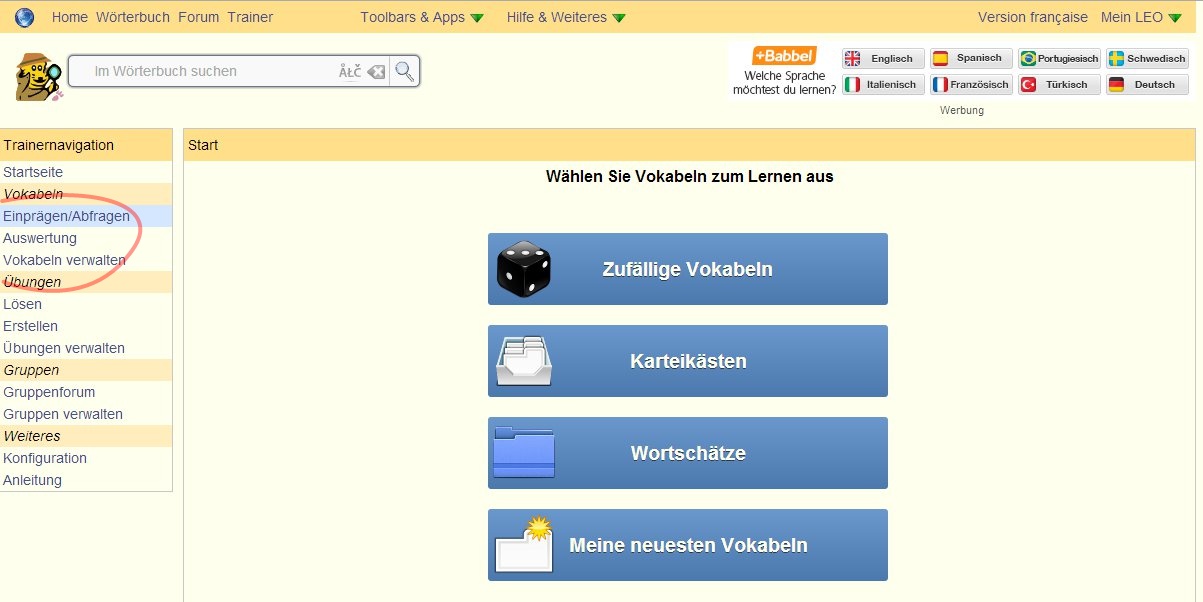
Und all das bietet auch Leo. Dafür muss man sich allerdings erst einmal registrieren. Hat man dann eine ungewusste Vokabel nachgeschlagen, bietet Leo per Mausklick die Möglichkeit, die Vokabel in einer individuellen Liste abzuspeichern. So entsteht über Tage, Wochen, Monate, Jahre ein kleines eigenes Vokabelheft. Damit nicht genug: Es werden auch mehrere Möglichkeiten geboten, über den sog. Trainer diese Wörter einzulernen und zu üben.
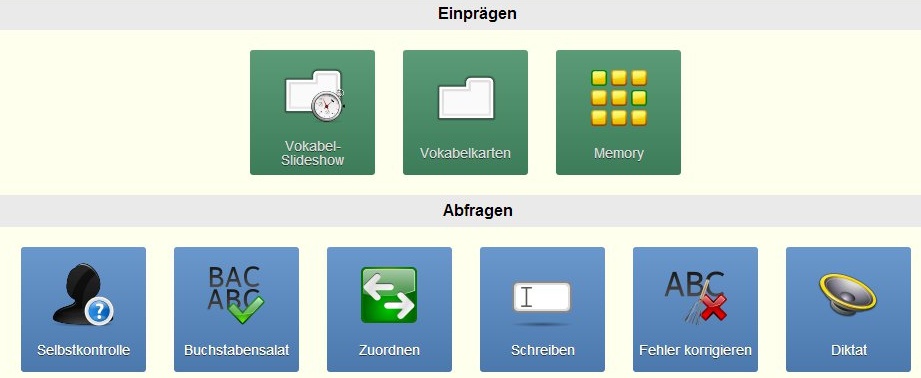
Nach Auswahl eines entsprechenden Wortschatzes, der aus den abgespeicherten Vokabeln besteht, werden verschiedene Methoden zur Auswahl geboten, mit der sich die Vokabeln präsentieren und abfragen lassen.
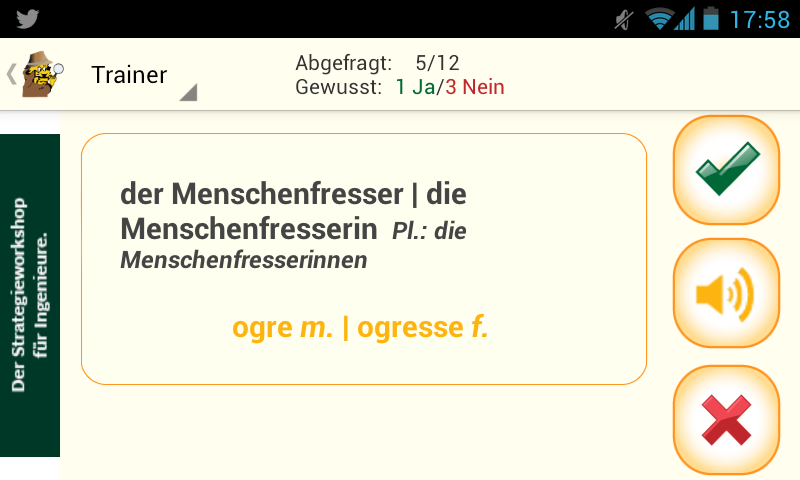
Natürlich ist das Lernen vor einem Bildschirm am heimischen Computer gerne etwas umständlich. Wie praktisch, dass es von Leo auch eine App gibt, die auf dem Smartphone installiert und mit den abgespeicherten Wortschatzlisten kommunizieren kann.
In den Optionen lassen sich Abfragemenge, Abfragerichtung (Englisch – Deutsch oder umgekehrt) und Art der Vokabeln auswählen (die neuesten Vokabeln, die älteren, die härtesten Nüsse etc.), und schon kann man loslegen.
Bei Bedarf werden die Vokabeln noch einmal vorgelesen. Auch sehr clever: Wer statt Einzelvokabeln die Wörter lieber in einem Satzzusammenhang lernen möchte (hilft mir persönlich ganz besonders beim Lernen), hat die Möglichkeit, Merkhilfen als individuelle Kommentare zu den entsprechenden Vokabeln abzulegen. Bei der Abfrage kann man mit einem Fingertipp auf selbige zurückgreifen. Alles sehr komfortabel. Am Ende informiert Leo den Benutzer über seinen Lern(miss-)erfolg und gibt ein kurzes Feedback ab.
Eine wirklich clever gemachte Lösung, die so manches kommerzielle Produkt alt aussehen lässt. Nur schade, dass es das nicht für Latein gibt..
Hast du eine Meinung dazu? Dann hinterlasse einen Kommentar oder eine Wertung.
0
Declaratio de crustulis
Haec pagina pauculis crustulis utitur. Si invenire vultis, quomodo et quem ad finem illis utamur, lege capitulum, quod "Datenschutzerklärung" inscribitur.
Diese Seite nutzt zur Beschleunigung einiger Aktionen Cookies. Bitte bestätigen Sie die Kenntnisnahme darüber mit einem Mausklick - oder lehnen Sie ab. AccipioNegoPlus legere cupio
Privacy & Cookies Policy
Privacy Overview
This website uses cookies to improve your experience while you navigate through the website. Out of these, the cookies that are categorized as necessary are stored on your browser as they are essential for the working of basic functionalities of the website. We also use third-party cookies that help us analyze and understand how you use this website. These cookies will be stored in your browser only with your consent. You also have the option to opt-out of these cookies. But opting out of some of these cookies may affect your browsing experience.
Necessary cookies are absolutely essential for the website to function properly. This category only includes cookies that ensures basic functionalities and security features of the website. These cookies do not store any personal information.
Functional cookies help to perform certain functionalities like sharing the content of the website on social media platforms, collect feedbacks, and other third-party features.
Performance cookies are used to understand and analyze the key performance indexes of the website which helps in delivering a better user experience for the visitors.
Analytical cookies are used to understand how visitors interact with the website. These cookies help provide information on metrics the number of visitors, bounce rate, traffic source, etc.
Advertisement cookies are used to provide visitors with relevant ads and marketing campaigns. These cookies track visitors across websites and collect information to provide customized ads.
 Bisher schlummerte bei mir in Evernote eine kleine pfiffige Funktion tief in kuschligen Menüs versteckt: Die Kamera. Schade eigentlich, denn ist das Feature übers Widget erstmal erwacht (siehe Bild), stehen damit ein paar ziemlich coole Möglichkeiten zur Verfügung, die ich auch im Schulalltag mit einem einzigen Knopfdruck aktivieren kann. Ich habe jetzt schon einige Monate mit der Kamera durchfotografiert und präsentiere die ersten stolzen Ergebnisse, die in Sachen Qualität allerdings deutlich denen von Evernotes Scannable nachstehen sollen. Leider gibt’s dieses Programm derzeit nur für iOS, daher kann ich dazu leider nichts sagen.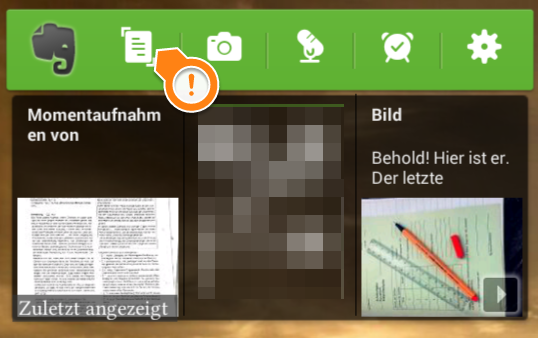
 Da ich die Zeit im Moment nutze, um mal wieder selber an meinen Fremdsprachkenntnissen zu feilen, finde ich mich wieder vermehrt in der Position des Lerners. Und das ist gut so. Endlich merke ich einmal wieder, wie anspruchsvoll dieser Lernvorgang tatsächlich ist, welche Methoden und Übungen beim Spracherwerb am besten funktionieren… und welche gar nicht. Für mich besonders erleuchtend: Das schriftliche Üben, auf das ich im Englischunterricht zur Festigung des Stoffes wirklich großen Wert lege (hängt wohl an Latein, wo ja vieles oft ausschließlich so läuft), hilft beim Lernen nur bedingt. Freies Sprechen – oh Wunder – wird dadurch leider nicht besser. Und so kam ich auf die Idee, für den Unterricht im nächsten Schuljahr (noch) mehr reden zu lassen. Mithilfe des Tablets.
![Bild[1]](https://herrmess.de/wp-content/uploads/2015/05/bild11-1.jpeg)