So, das Halbjahr geht los, und damit ist bei uns der Startschuss zur 1:1-Ausstattung in den zehnten Klassen gegeben. Es wird ernst.


So, das Halbjahr geht los, und damit ist bei uns der Startschuss zur 1:1-Ausstattung in den zehnten Klassen gegeben. Es wird ernst.


Das Thema H5P und seine diversen Formate sind auf dem Blog hier schon seit geraumer Zeit immer wieder Thema. Und mittlerweile sind wir auch schon bei Folge… öhm… 24 (😲) angekommen. Heute schauen wir uns mal Image Sequencing an, und was sich damit so machen lässt.
Grundsätzlich gilt es bei der Aktivität darum, eine zufällig vorgegebene Abfolge von Bildern in die richtige Reihenfolge zu ziehen. Das lässt sich für eine Reihe von Aktivitäten nutzen:
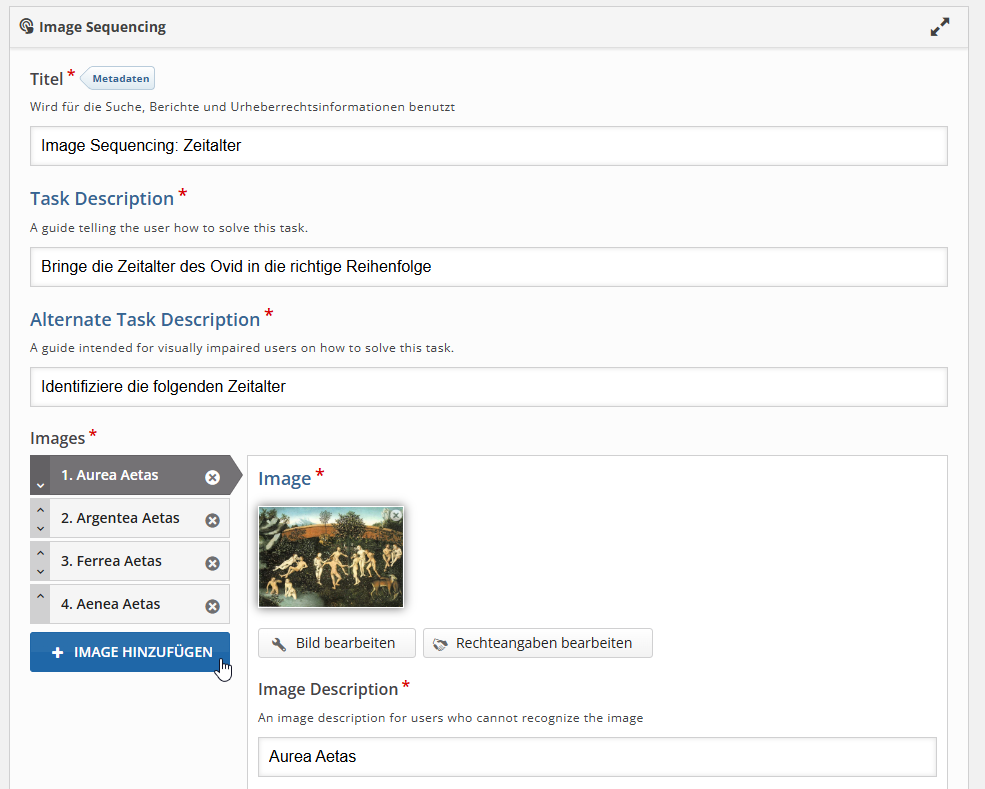
… in meinem Fall sollen die Schüler die vier Weltzeitalter in Ovids Metamorphosen in die richtige Chronologie bringen.
Zunächst wählt man wie immer über den H5P Hub die entsprechende Aktivität aus – in unserem Fall besagtes Image Sequencing. Hier werden die bereits bekannten Kategorien und Textfelder ausgefüllt. Unter Titel wählt man einen Namen für seine Aktivität, damit man sie später schneller auffindet. Unter Task Description erfolgt wie üblich eine kleine Anleitung für die Schützlinge. Unter Images legt man die Kärtchen an, auf denen die Bilder zu sehen sind. Die entsprechenden Bilddateien lädt man in einem gängigen Format (PNG, JPG) über den + Hinzufügen-Button hoch, unter Image Description hinterlegt man eine zwingend notwendige Bildunterschrift, die unter der Abbildung erscheinen wird.

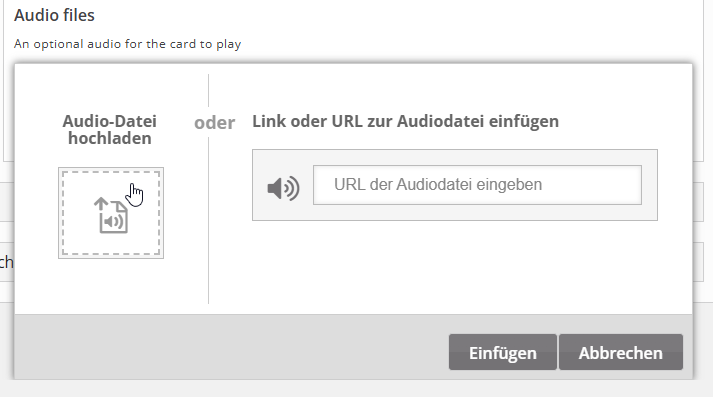
Wer möchte, kann auf jedem Kärtchen zusätzlich noch eine Audio-Datei hinterlegen, die die Abbildung akustisch unterstützt (im Ovid-Fall wären zum Beispiel die entsprechenden vorgelesenen Verse denkbar). Diese lassen sich bei jedem Kärtchen über das Plus-Symbol im Bereich Audio Files hochladen oder als URL verlinken. Für Letzteres kopiert man einfach die Internetadresse ins freie Textfeld URL der Audiodatei eingeben.

Tja, und das war’s auch schon. Man sieht, kein Zauberwerk.
Wie die Aktivität von hier zu den Schülern kommt, lest ihr hier.
Wenn ihr weitere Ideen für die Aktivität hat, schreibt mir in den Kommentaren.
Und schon geht’s weiter mit Aktivität 25.
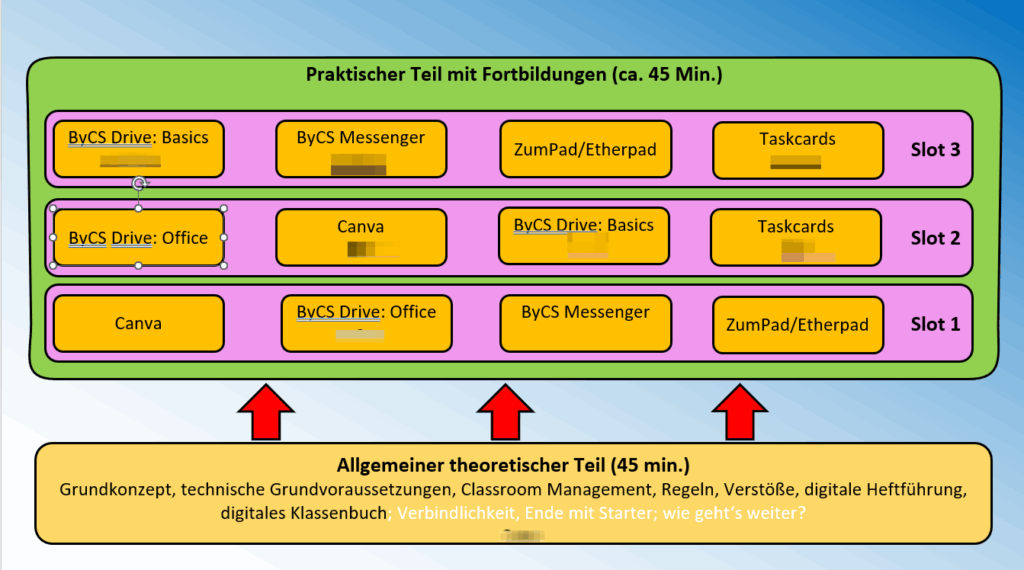
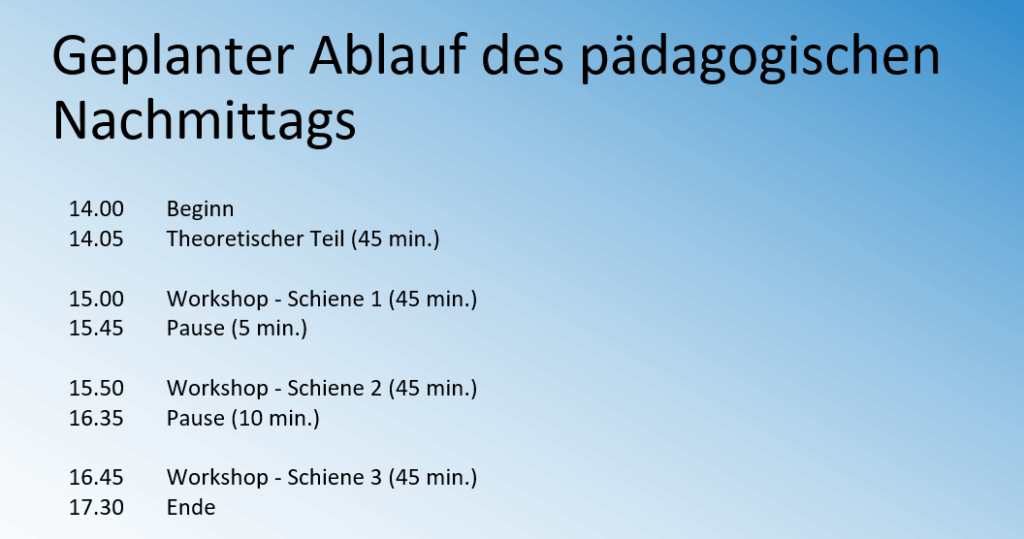
In Teil 1 unserer kleinen Reihe hatten wir bereits alle Inhalte fertig zusammengetragen, die für uns in der 1 : 1-Ausstattung wichtig sind. Jetzt galt es, die Theorie so langsam in die Praxis zu überführen und die Veranstaltung in einem geeigneten Rahmen zu verankern. Der pädagogische Nachmittag bot sich dafür regelrecht an. Immerhin ist das Thema ab diesem Jahr für jeden im Kollegium früher oder später in irgendeiner Weise relevant und zu umfangreich, um das in einem kleinen Redebeitrag in einer regulären Konferenz abzuhandeln. Deswegen haben wir von der Schulleitung grünes Licht bekommen. Sie weicht dankenswerterweise von der ursprünglichen Tagesordnung ab, um uns die Bühne für die digitale Schule der Zukunft zu überlassen. Wir hoffen, sie gebührend zu füllen zu können.

Ach, schauen wir uns doch mal wieder ein bisschen H5P an, shall we? In meiner Liste ist mir gerade aufgefallen, dass ich bislang einen Typus immer etwas gelangweilt übergangen habe: das Memory Game.
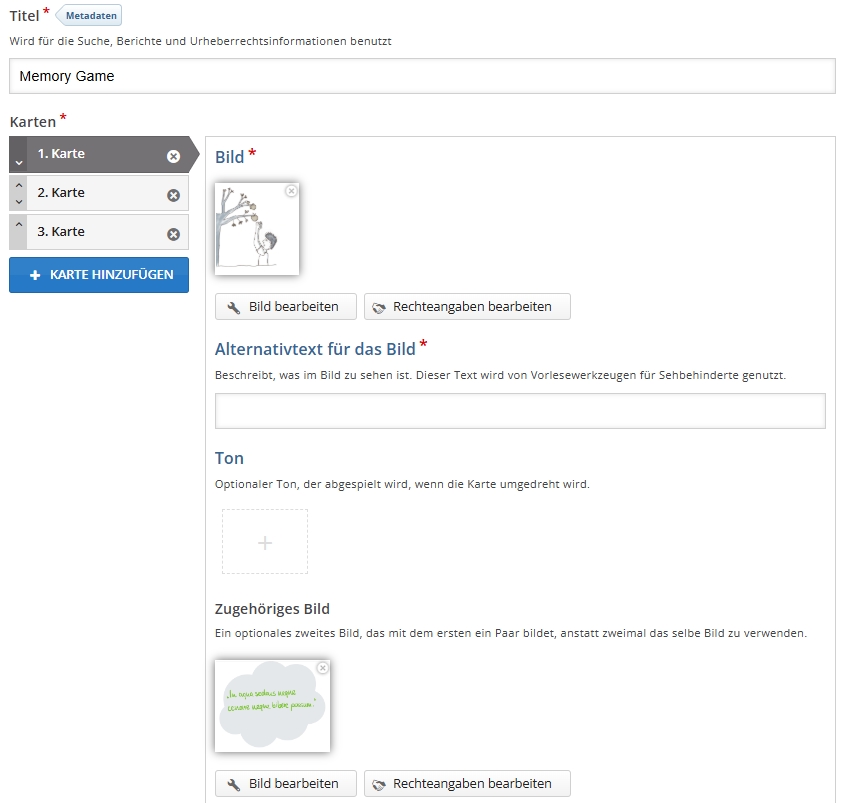
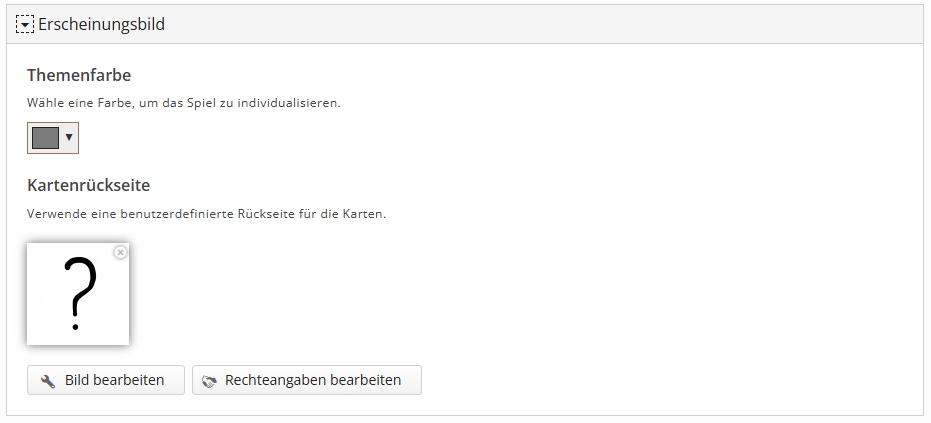
Wer noch ein bisschen weiter individualisieren möchte, findet diverse Optionen im Reiter Erscheinungsbild.

Hier lässt sich beispielsweise eine Themenfarbe über das gleichlautende Menü einstellen, die die fertigen Memory-Karten in entsprechendes Licht taucht – im Detail sind das die Umrandungen und die Rückseiten der Karten. Wer möchte, kann auch eine eigene Rückseite als Bilddatei designen und über das Feld Kartenrückseite hochladen. Andernfalls erhalten die Memory-Kärtchen einfach ein Standard-Fragezeichen in der gewählten Themenfarbe.
Der geneigte Leser dieses Blogs hat es vielleicht über die Jahre mitbekommen, dass ein Großteil meiner Geräte aus dem Hause Samsung stammt. Ich bin eigentlich kein Fanboy und habe über die Jahre auch gerne den ein oder anderen Ausreißer zu einer anderen Marke gewagt: Mal war ich bei LG, dann bei HTC und deren Wahnsinns One-Smartphone. Ganz kurz auch einmal war Huawei dabei. Nichtsdestotrotz trieb es mich immer wieder zurück zum südkoreanischen Hersteller.
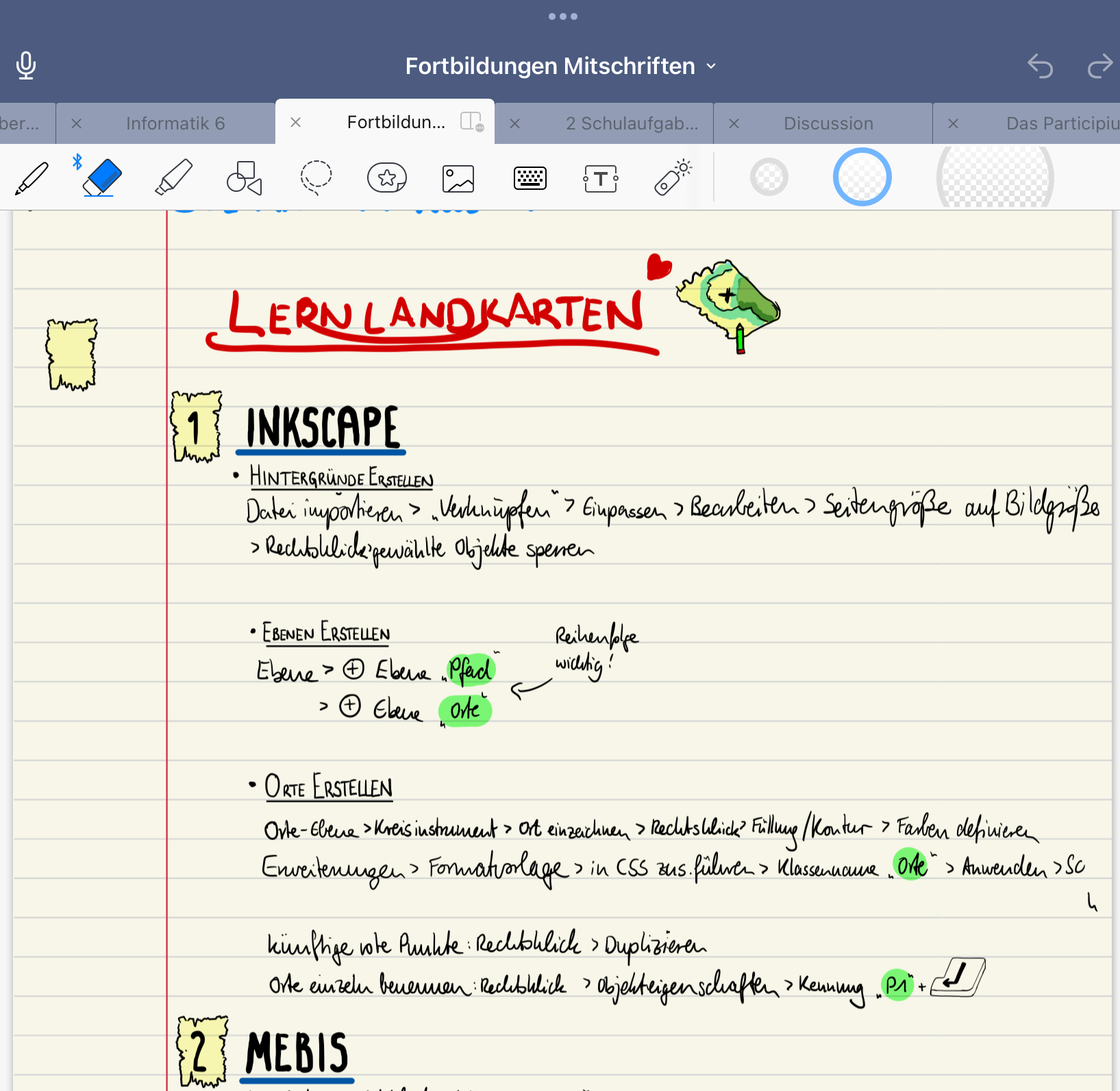
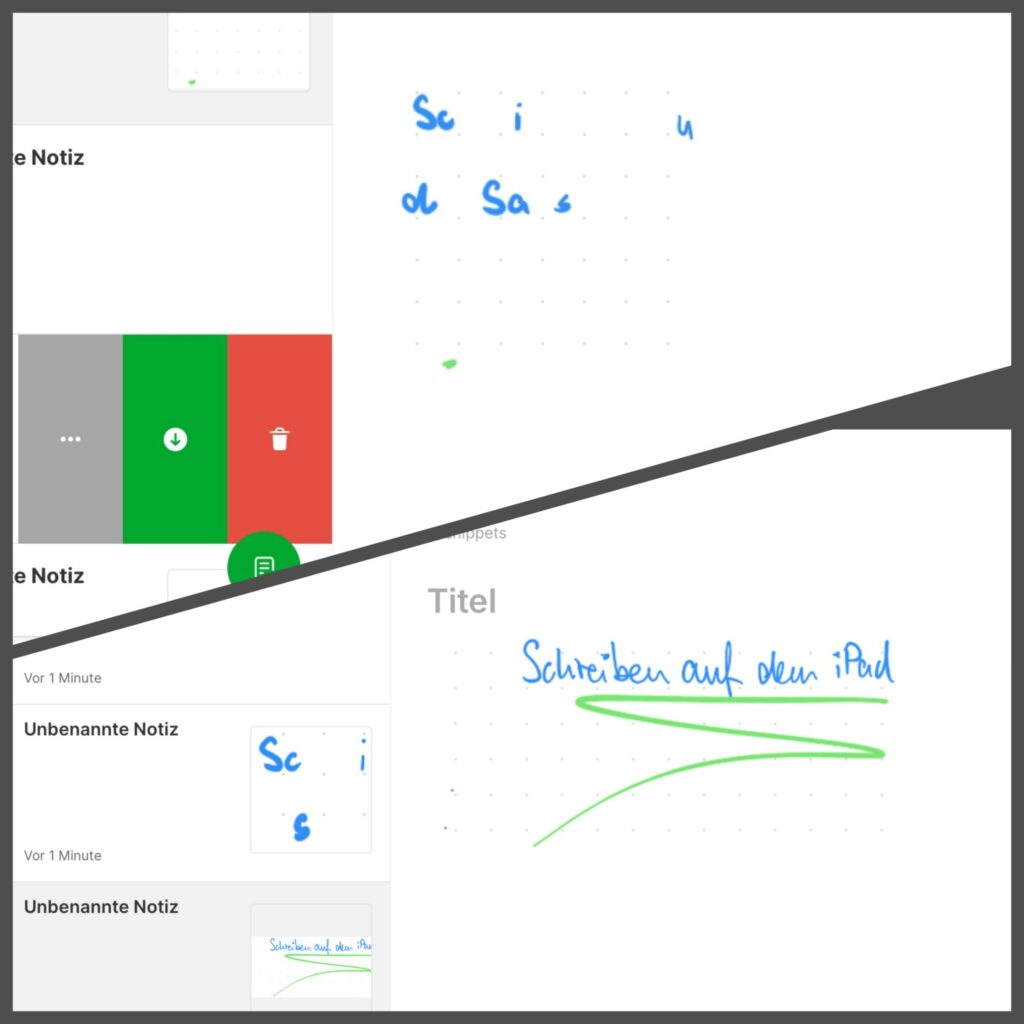
Herr Rau hat in einem seiner jüngsten Blogposts eine gute Frage gestellt, die im Zusammenhang der Notizen App Goodnotes stand, vor der wir in den nächsten Jahren wohl vermehrt in Klassenzimmern sehen werden. Denn ab nächstem Schuljahr soll in den weiterführenden Schulen die 1:1-Ausstattung mit digitalen Geräten im Unterricht auf den Weg gebracht werden. Sic 
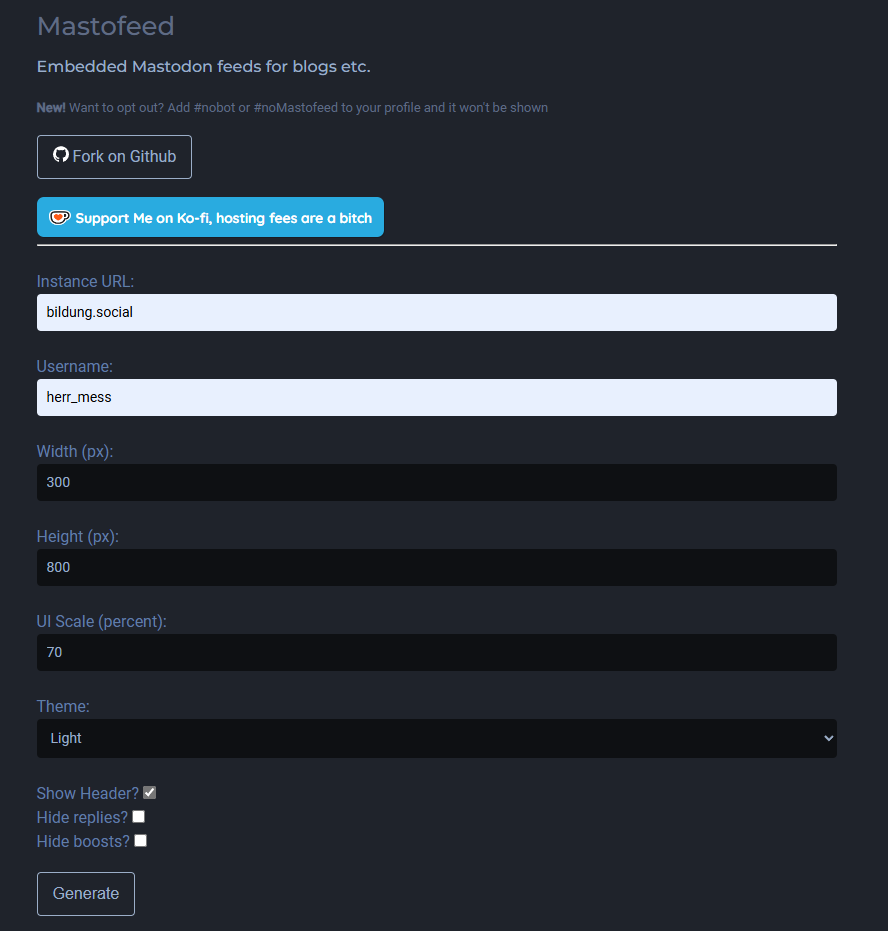
Ätsch, schon wieder Technik. Ganz durch Zufall habe ich herausgefunden, dass Tobias seit geraumer Zeit seinen Mastodon-Feed integriert hat. Coole Sache, dank Dr. Petz wurde ich darauf aufmerksam gemacht, dass das ein einfacher iframe-Code ist, der sich ganz einfach über eine Seite wie Mastofeed erstellen lässt. Einfach die Instanz angeben, den Usernamen und ein paar Angaben zu Höhe, Breite, Skalierungsgrad etc.
Den erstellten Code bettet man einfach als HTML-Schnipsel in die Seitenleiste ein – und fertig ist das Fast-schon-wie-früher-Twitter-Gefühl.

Weitere Möglichkeiten zu dem Thema gibt’s übrigens auch bei Nele im tollen eBildungslabor.

Dialog Cards sind den schon behandelten Flashcards an sich nicht unähnlich. Bei letzteren lässt sich allerdings auch Wissen aktiv eingeben und abprüfen. Das ist bei Dialog Cards nicht der Fall. Diese sind ausschließlich zur Präsentation von Wissensinhalten gedacht und lassen sich mit allerhand medialem Beiwerk ansprechend gestalten. Grundsätzlich notwendig ist das aber nicht.
In der Reinform würde die Aktivität so aussehen:
Mit zusätzlichem Material lässt sich allerdings auch ein bisschen mehr daraus machen:
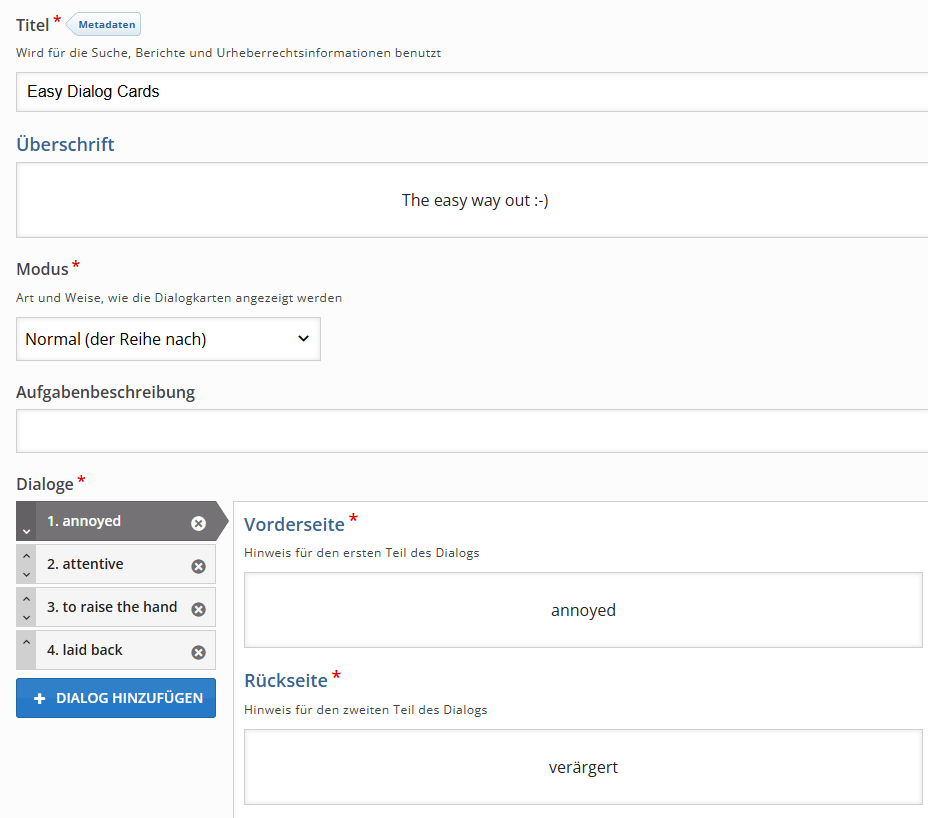
In der Grundidee ganz ähnlich wie bei Flashcards – nur deutlich einfacher. Im Hub wird Dialog Cards einfach als App ausgewählt und danach im Freifeld Titel ein schlagkräftiger Name für die Aktivität gewählt. Unter Dialoge werden die einzelnen Karten zum Umdrehen erstellt. Nach einem Klick auf die erste Karte befüllt man die Zeilen Vorder- und Rückseite jeweils mit dem Text, der darauf zu sehen sein soll (in unserem Fall jeweils das englische Wort mit der deutschen Übersetzung). Danach werden mit einem Klick auf Dialog hinzufügen weitere Karten angelegt, bis man seinen Stapel fertig erstellt hat. Damit hat es sich auch schon in der Grundversion.

Wenn’s dann aber doch ein bisschen mehr sein soll, kann man seinen Zettelkasten über das übliche Maß hinaus aufhübschen und mit diversen Optionen versehen. In Modus lässt sich die Einstellung Nicht gewusste Karten wiederholen auswählen. Damit mutiert H5P zur unerbittlichen Mutti, die bei falschen Antworten erneut nachbohrt, bis auch diese sitzen.
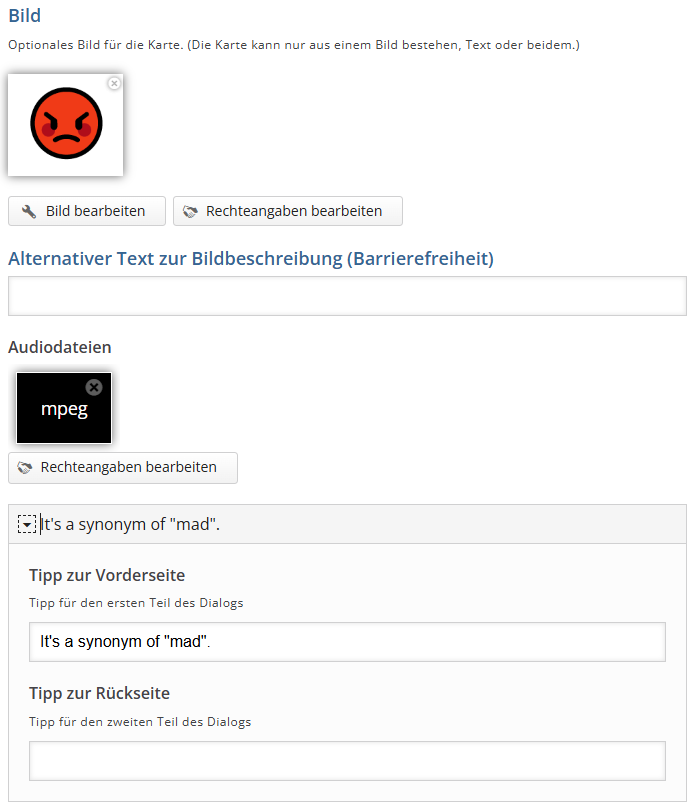
In den einzelnen Dialogkärtchen spielt die Aktivität dann ihre Optionsstärken aus. Zu jeder Karte sind diverse Medien möglich, die zur Unterstützung beim Lernen zusätzlich Platz finden können. Ein Bild im JPEG- oder PNG-Format ist hierbei ebenso möglich wie eine Audiodatei, die sich zum Anhören anklicken lässt. Bei besonders schweren Nüssen kann man zu alledem Tipps hinterlegen, die in Form einer kleinen blauen Sprechblase auf der Karte erscheinen. Was in ihnen als Text hinterlegt ist, wird vorher in der jeweiligen Karte in der Zeile Tipp zur Vorder- bzw. Rückseite festgelegt.

Noch mehr Extraflausch gibt es im Menü Bezeichnungen und Beschriftungen. Hier lassen sich die einzelnen Buttons und Menüs mit alternativen Texten beschriften – Emojis inklusive. Für Dialog Cards in der jeweiligen Fremdsprache eine feine Sache!

Anbei hier auch noch eine tolle interaktive Anleitung von villon auf apps.zum.de Tausend Dank für den Hinweis!
Dass ich diesen wirklich einfachen Typus (wenn nicht so gar den einfachsten) im H5P-Kosmos so schamlos übergangen habe, ist mir etwas peinlich. Deshalb wollen wir nicht lange um den heißen Brei reden und die Aktivität True/False Question schnell nachreichen.
Der Typus ist in Windeseile erklärt. Zu einer gestellten Frage ist per Klick der Wahrheitsgrad entweder zu bestätigen oder abzulehnen. Die Fragestellung lässt sich hierbei mit Medien unterstützen – wie zum Beispiel in den folgenden Beispielen:
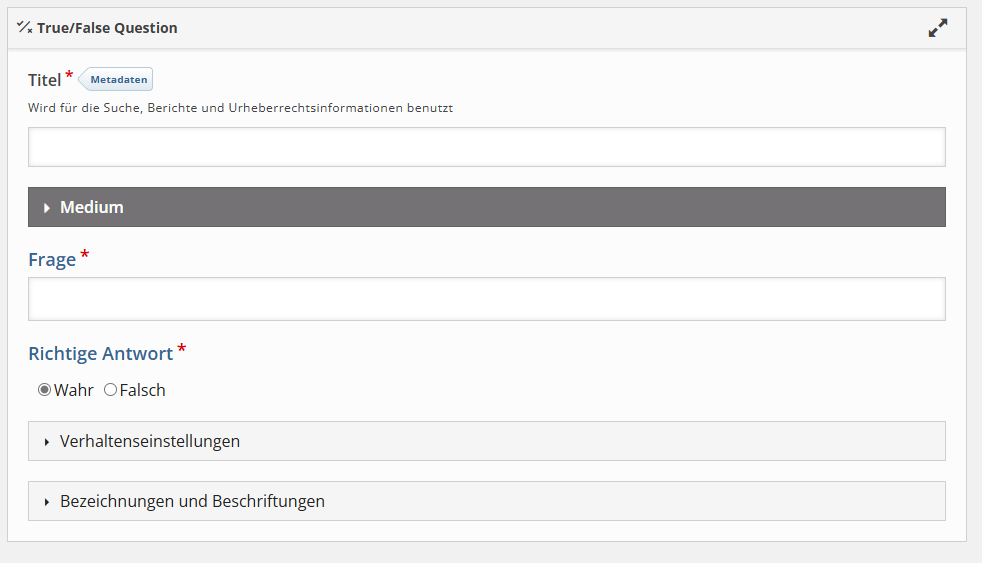
In Rekordschnelle, wenn man sich mit H5P auskennt. Denn die Maske ist uns grundsätzlich altbekannt:

Wie immer wird im Feld Titel ein aussagekräftiger Titel für die Aktivität eingegeben, damit man sie bei Bedarf schnell findet. Unter Frage wird die eigentliche Aufgabe gestellt, in der Kategorie Richtige Antwort markiert man, ob die richtige Antwort in der Zustimmung der Aussage (wahr) oder der Ablehnung (falsch) liegt. Damit wäre der H5P-Typus in seiner Grundfunktion abgehandelt.
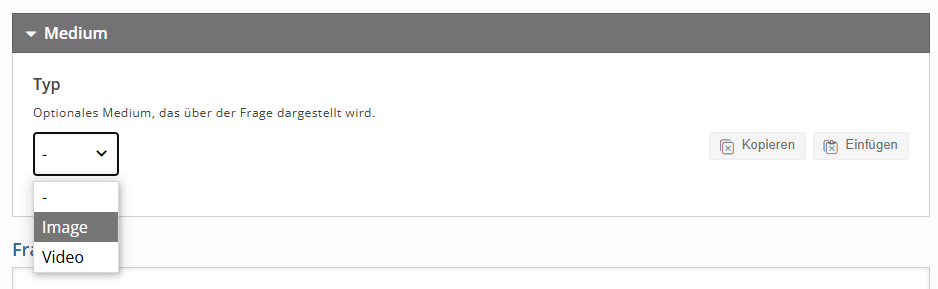
Wer möchte, kann mit einem Klick auf das Drop-down-Menü Medium nun wahlweise ein eigenes Video hochladen, von Youtube verlinken oder ein Bild uploaden, auf das sich die Frage bezieht. In letzter Option lässt sich die Abbildung mit einem Klick darauf sogar vergrößern (siehe obige Flaggenaufgabe). Bei Arbeitsaufträgen, in denen eine gewisse Beobachtung von Nöten ist, (Stichwort Wimmelbilder oder Details in einer Aufnahme) kann das durchaus von Nutzen sein.

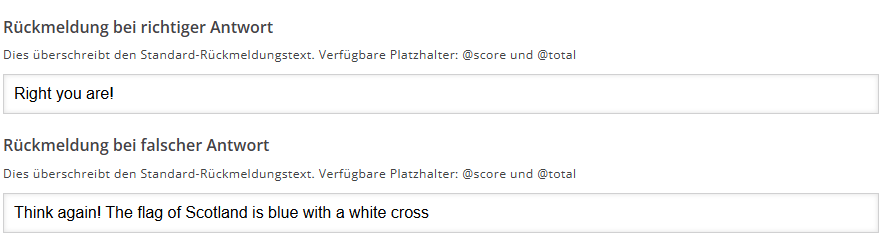
Ebenso optional sind die Möglichkeiten individueller Rückmeldung für die richtige oder falsche Antwort. Hierzu gibt man im Drop-down-Menü Verhalten in den Textfeldern Rückmeldung bei richtiger bzw. falscher Antwort ein entsprechendes Feedback ein – das war’s.

Eigentlich ganz einfach. Aus die Maus.
Die Aktivität Image Pair ist eine hübsche Variante eines klassischen Matching Game: Zwei bebilderte Karten, die thematisch zusammen gehören, müssen durch Anklicken zu einem Pärchen verbunden werden. Hierfür wird zuerst eines der Bilder links angeklickt, dann das zweite, das nach Ansicht des Users dazugehört. Das macht man so lange, bis jedes Bild seinen Partner gefunden hat. Mit einem Klick auf Überprüfen lässt sich abschließend nachprüfen, ob man richtig lag.
Sowas lässt sich für einen Haufen Übungen nutzen:
Wie üblich wird die Aktivität Image Pair aus dem H5P-Hub ausgewählt und die übliche Anfangsmaske angezeigt.
Unter Titel kommt für die bessere Orientierung und Auffindbarkeit hinterher eine einschlägige Überschrift, in die Aufgabenbeschreibung eine Anweisung, was in der Aufgabe zu tun ist. In meinem Beispiel sollen lateinische Formen gebildet werden und in die Lösungsleiste eingegeben werden. Die dazu nötigen Karten werden darunter angelegt.
Jede Karte wird mit den blauen Button + Karte hinzufügen angelegt. Diese lassen sich später in der Reihenfolge verändern, indem man den jeweiligen Pfeil am linken Rand der angelegten Karte betätigt.
Mit dem Klick auf die jeweilige Karte werden die jeweiligen Kategorien zur Eingabe geöffnet. Jede enthält dabei dieselben Kategorien: Unter Bild wird jeweil22das Bild hochgeladen, das später in der linken Seite der Aktivität auftaucht. Das dazu gehörige zweite Bild wird in der Maske Matching Image hochgeladen. Dieses erscheint später auf der rechten Seite.
Auf diese Weise legt man beliebig viele Bilderpaare an. 7